Neste artigo
Essa configuração é ideal quando cada setor precisa receber apenas os pedidos relevantes para sua rotina.
- Impressora 1 (Cozinha): pratos, lanches, pizzas e porções.
- Impressora 2 (Caixa): bebidas, conferência de pedido e via de entrega.
Com isso, a equipe evita ruído operacional e cada área imprime somente o que precisa preparar ou conferir.
1. Ative a impressão por setor
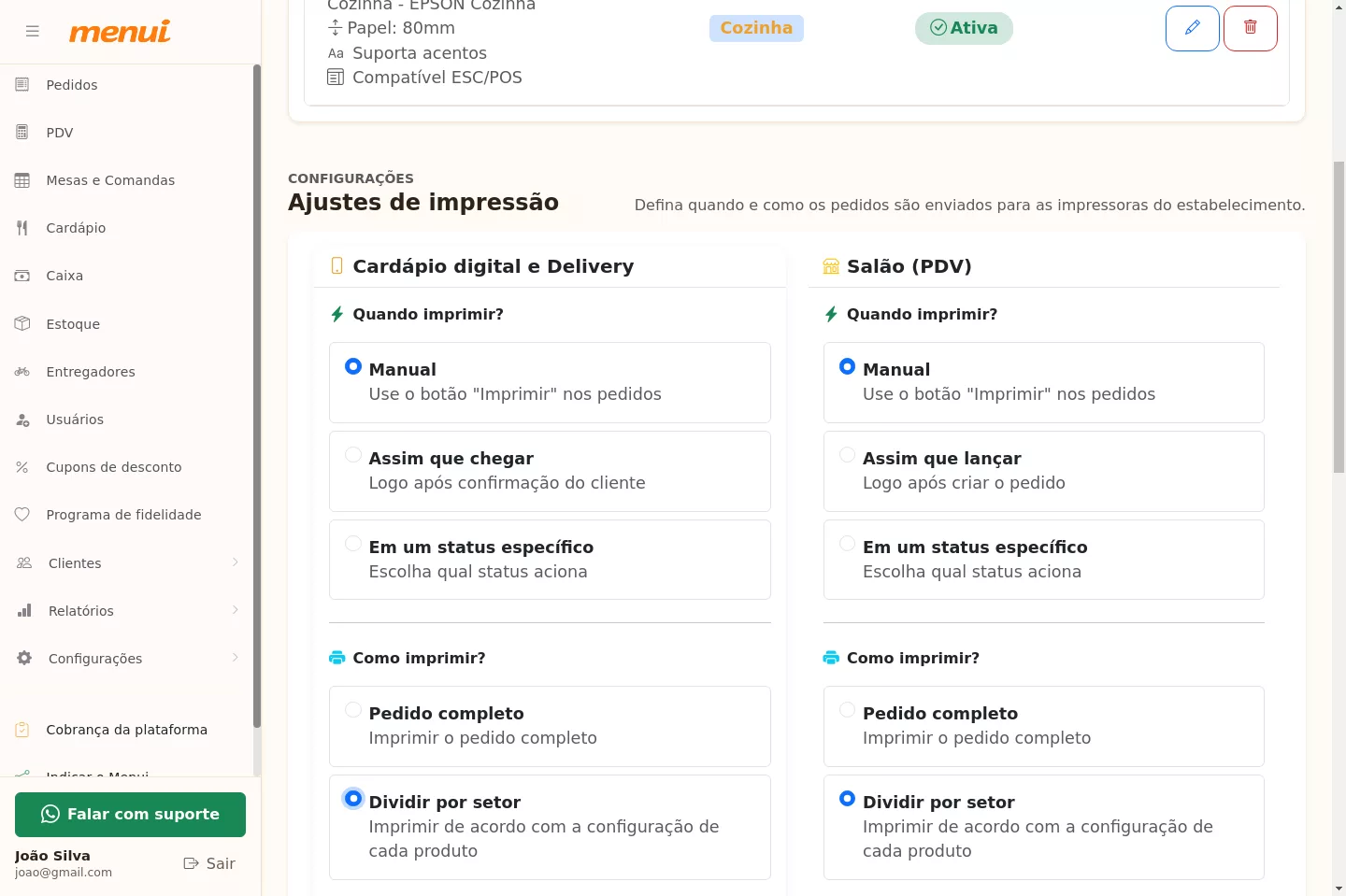
Antes de configurar as categorias, entre em Configurações de impressão e marque a opção Dividir por setor.
- Acesse a área de impressoras no painel.
- Entre em configurações de impressão.
- Na seção “Como imprimir?”, selecione Dividir por setor.
- Salve as alterações.
2. Organize suas categorias antes de vincular
Antes de definir a impressão por setor, revise as categorias dos produtos para garantir que cada item esteja no grupo correto.
- Cozinha: Hamburguers, Pizzas, Pratos executivos, Sobremesas quentes.
- Caixa/Bar: Refrigerantes, Sucos, Cervejas, Itens para retirada no balcão.
3. Configure a impressão por categoria
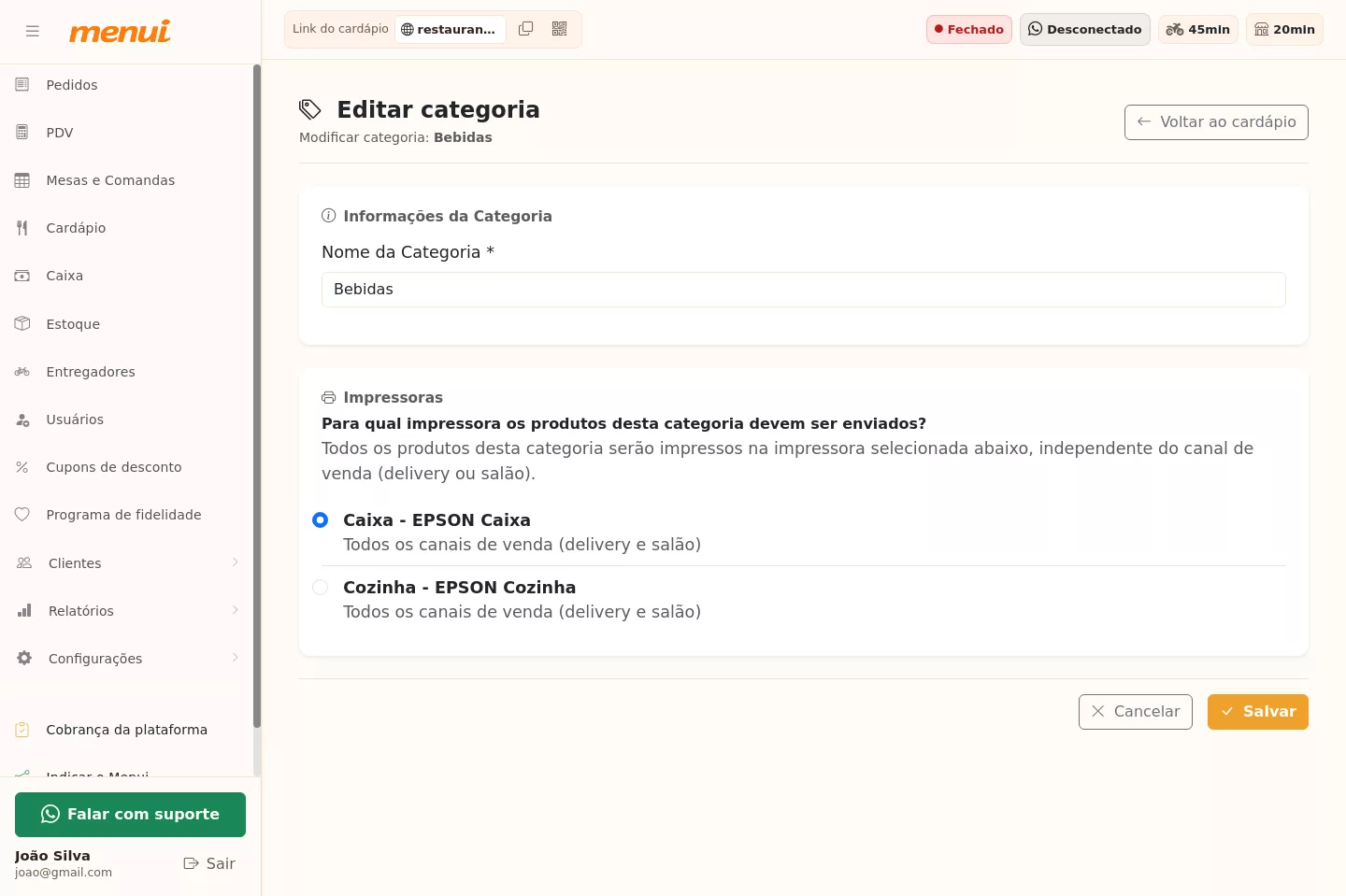
Com as impressoras cadastradas, o próximo passo é vincular cada categoria ao equipamento certo.
- Acesse as configurações de impressão por categoria.
- Selecione a categoria desejada.
- Escolha a impressora de destino.
- Repita para cada categoria da operação.
- Salve as alterações.
4. Faça um teste completo de ponta a ponta
Depois de configurar, faça um pedido de teste com itens de categorias diferentes.
- O hambúrguer deve sair na impressora da Cozinha.
- O refrigerante deve sair na impressora do Caixa.
Se algo sair no setor errado, revise o vínculo da categoria no painel e repita o teste.
Boas práticas para evitar falhas
- Dê nomes objetivos para cada impressora.
- Evite categorias genéricas demais para não confundir o roteamento.
- Padronize com a equipe o que pertence a cada setor.
- Revalide os vínculos sempre que criar categorias novas.
Conclusão
Com duas impressoras bem configuradas, seu fluxo de produção fica mais organizado e a operação ganha velocidade no horário de pico.