Neste artigo
1. A tela de formas de pagamento
No painel, acesse Formas de pagamento. A tela lista todas as formas disponíveis no estabelecimento, com a taxa de cada uma e o status (ativa ou inativa).
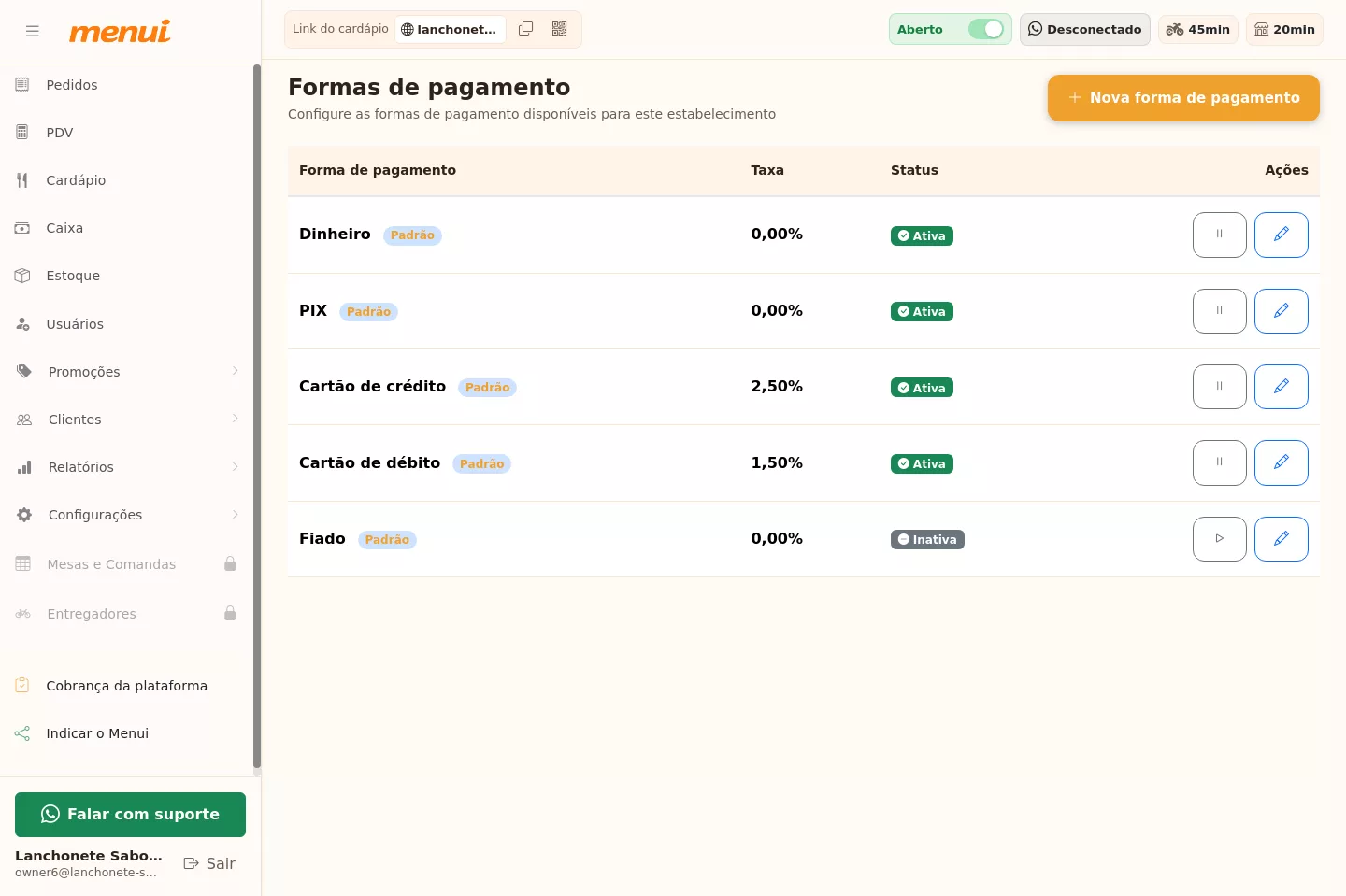
Toda empresa já começa com as formas padrão:
- Dinheiro — permite informar o troco.
- PIX — você pode cadastrar a chave para exibir ao cliente.
- Cartão de crédito e Cartão de débito.
- Fiado — começa inativo; ative se você trabalha com venda fiada.
As formas padrão têm o selo Padrão e não podem ser excluídas, mas você pode ativar/desativar cada uma pelo botão de pausar/ativar.
2. Como criar uma forma de pagamento personalizada
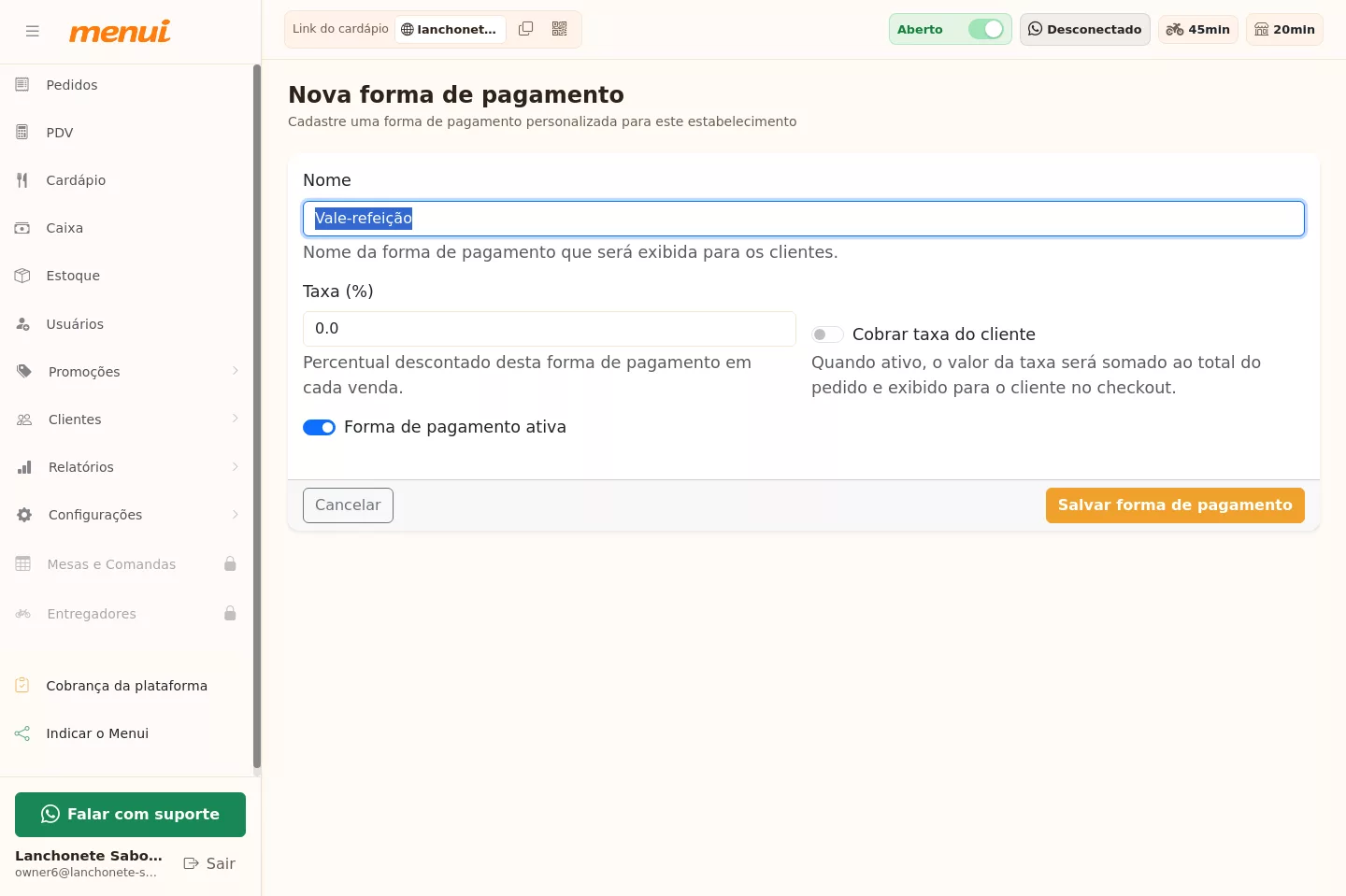
Precisa de uma forma que não está na lista (vale-refeição, vale-alimentação, cheque)? Clique em Nova forma de pagamento, dê um nome e salve.
3. Taxas: descontar do faturamento ou cobrar do cliente
Cada forma de pagamento pode ter uma taxa (%) — útil para refletir o custo das maquininhas. Você define o que acontece com essa taxa:
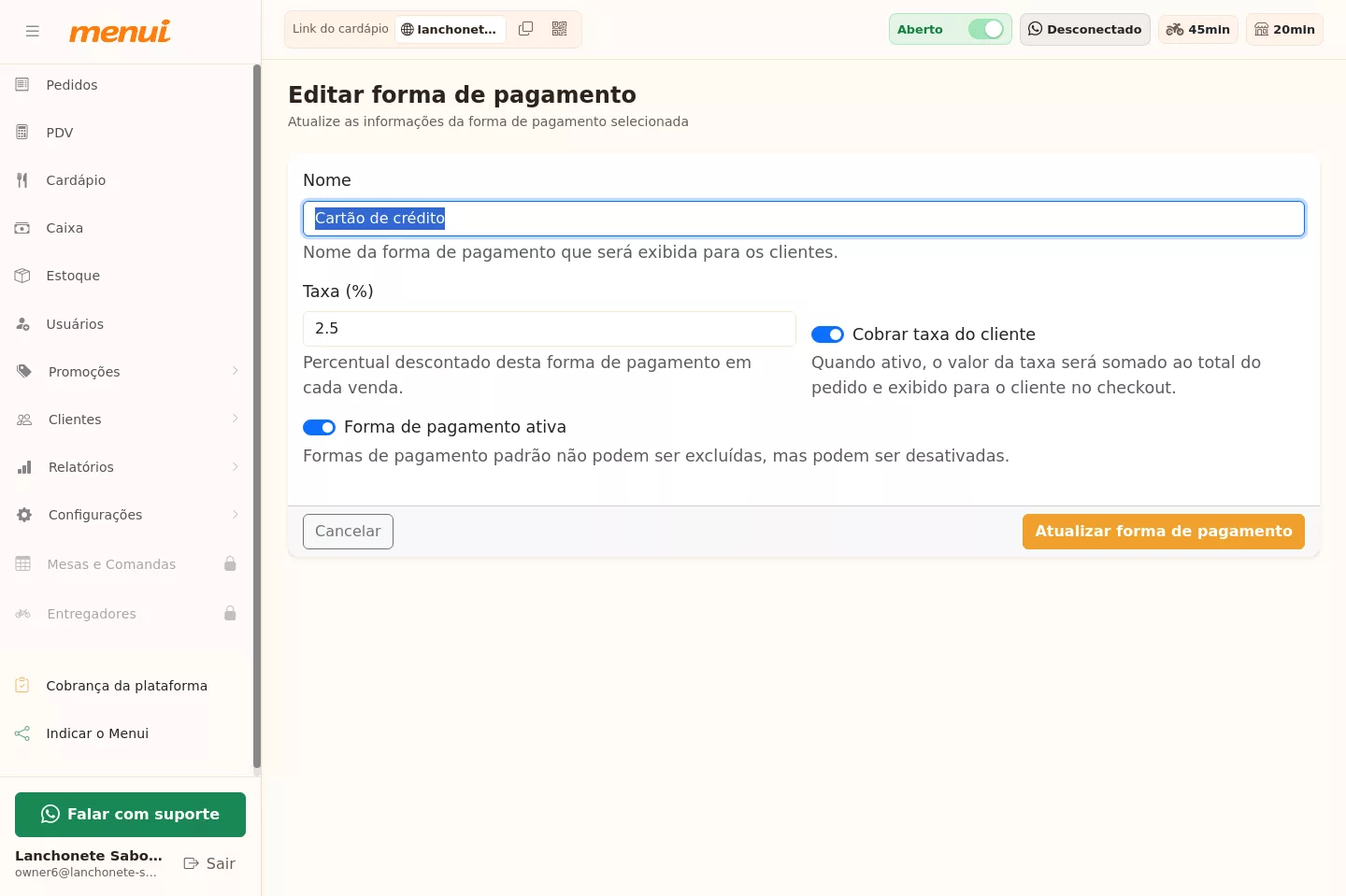
- Descontar do faturamento (padrão): a taxa é apenas um registro do seu custo; o cliente paga o valor normal do pedido.
- Cobrar a taxa do cliente: marque essa opção para somar a taxa ao total do pedido — o cliente paga a mais por usar aquela forma.
4. Pagamento online (Pix via Mercado Pago)
Você pode habilitar o pagamento online: o cliente paga na hora do pedido, direto pelo cardápio digital, com Pix online via Mercado Pago.
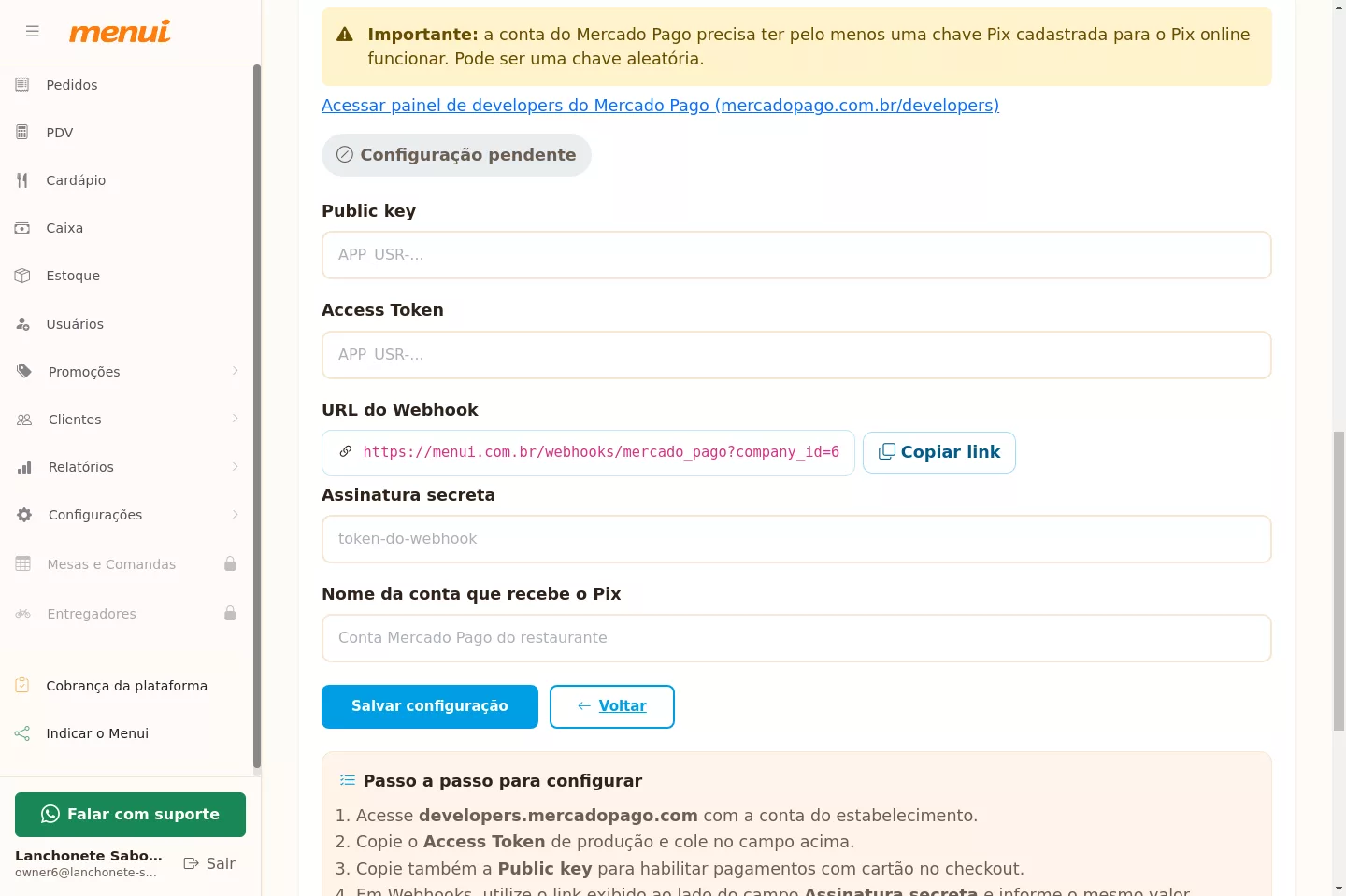
Para ativar, conecte a sua conta do Mercado Pago informando as credenciais na tela de integração. Com a conexão feita, o Pix online passa a aparecer como opção no checkout e o pagamento é confirmado automaticamente.
5. Como aparece na hora de cobrar
As formas ativas aparecem automaticamente onde o pagamento é feito:
- No cardápio digital, o cliente escolhe a forma ao finalizar o pedido.
- No PDV e no fechamento de mesas e comandas, a equipe seleciona a forma na hora de cobrar.
O Fiado é a exceção: ele não aparece para o cliente no cardápio, apenas internamente, para registrar uma venda a prazo.