Neste artigo
1. Onde ficam os cupons
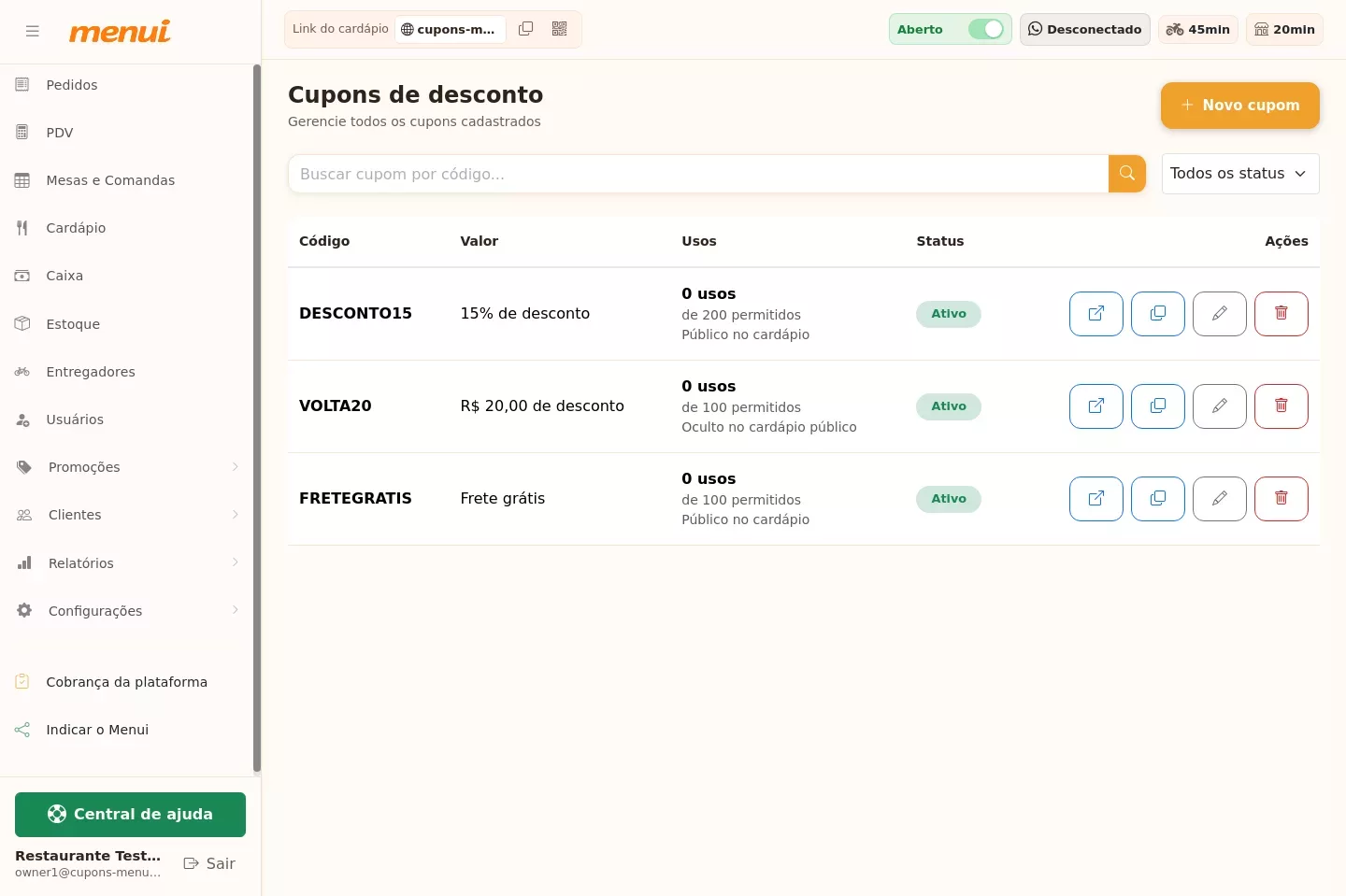
No menu lateral, acesse Promoções e abra Cupons de desconto. A lista reúne todos os cupons cadastrados, com o código, o valor, a quantidade de usos e o status (ativo ou inativo). Use a busca e o filtro de status para encontrar um cupom rapidamente.
2. Crie um cupom
Clique em Novo cupom e preencha as informações.
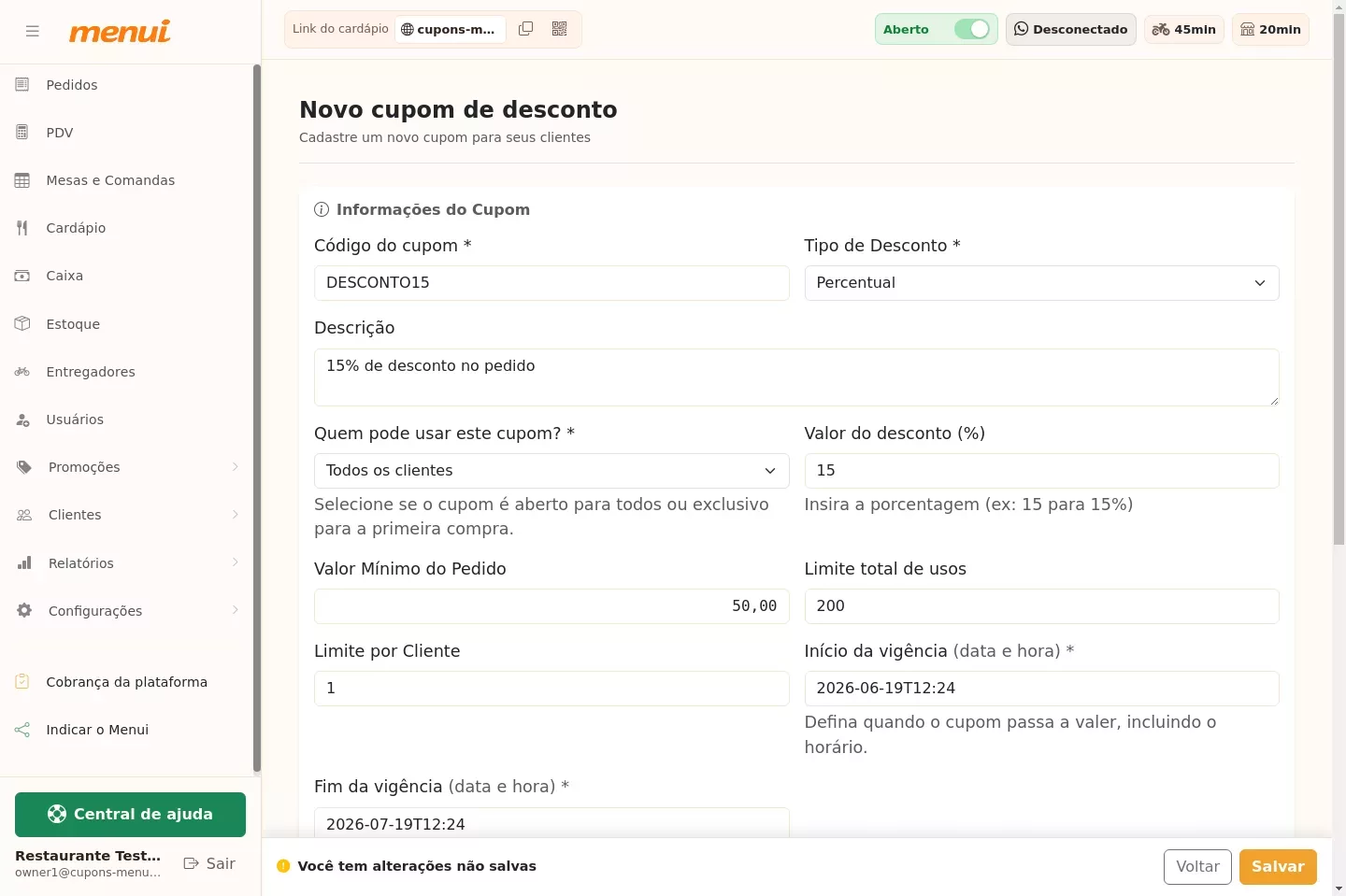
- Código do cupom: o texto que o cliente digita no checkout (ex.: DESCONTO15). Use letras maiúsculas e números, sem espaços.
- Tipo de desconto: escolha entre Percentual (desconta uma porcentagem do pedido), Valor fixo (abate um valor em reais) ou Frete grátis (zera a taxa de entrega).
- Valor do desconto: a porcentagem ou o valor em reais, conforme o tipo escolhido. Para frete grátis, não é necessário informar valor.
- Descrição: texto opcional que aparece para o cliente, como “15% de desconto no pedido”.
- Quem pode usar: Todos os clientes ou apenas Primeira compra. Cupons de primeira compra usam o telefone para identificar clientes novos.
- Valor mínimo do pedido: subtotal mínimo para o cupom valer.
- Limite total de usos e Limite por cliente: controlam quantas vezes o cupom pode ser usado no total e por pessoa.
- Início e fim da vigência: data e hora em que o cupom passa a valer e em que expira.
- Mostrar este cupom no cardápio público: exibe o cupom para os clientes no cardápio. Desativado, ele continua funcionando por código ou link.
- Cupom ativo: liga ou desliga o cupom sem precisar excluí-lo.
3. Escolha os produtos que aceitam o cupom
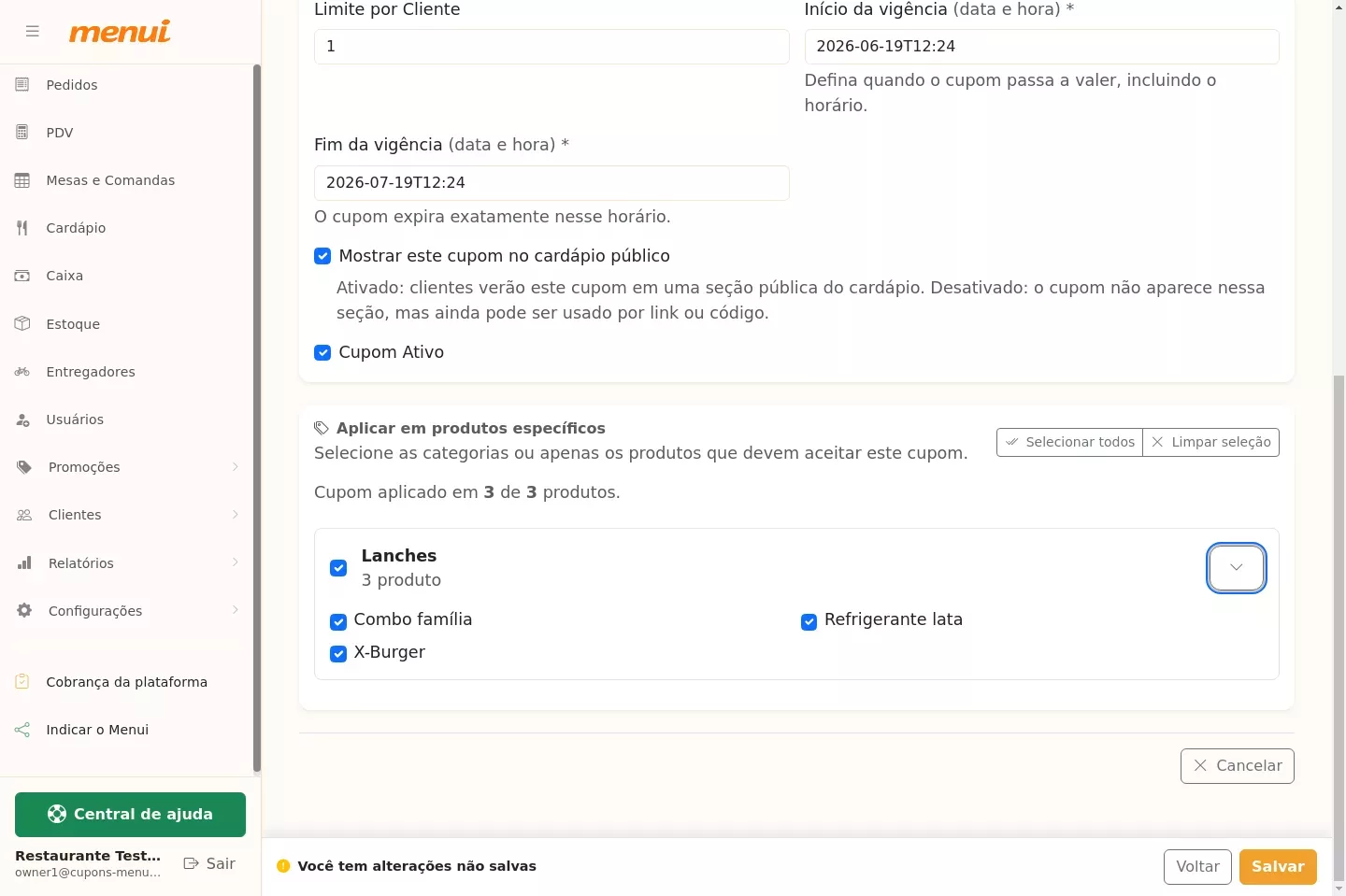
Na seção Aplicar em produtos específicos, defina onde o cupom vale. Use Selecionar todos para valer no cardápio inteiro ou marque apenas as categorias e produtos desejados. É obrigatório selecionar pelo menos um produto. Depois, clique em Salvar.
4. Exiba o cupom no cardápio
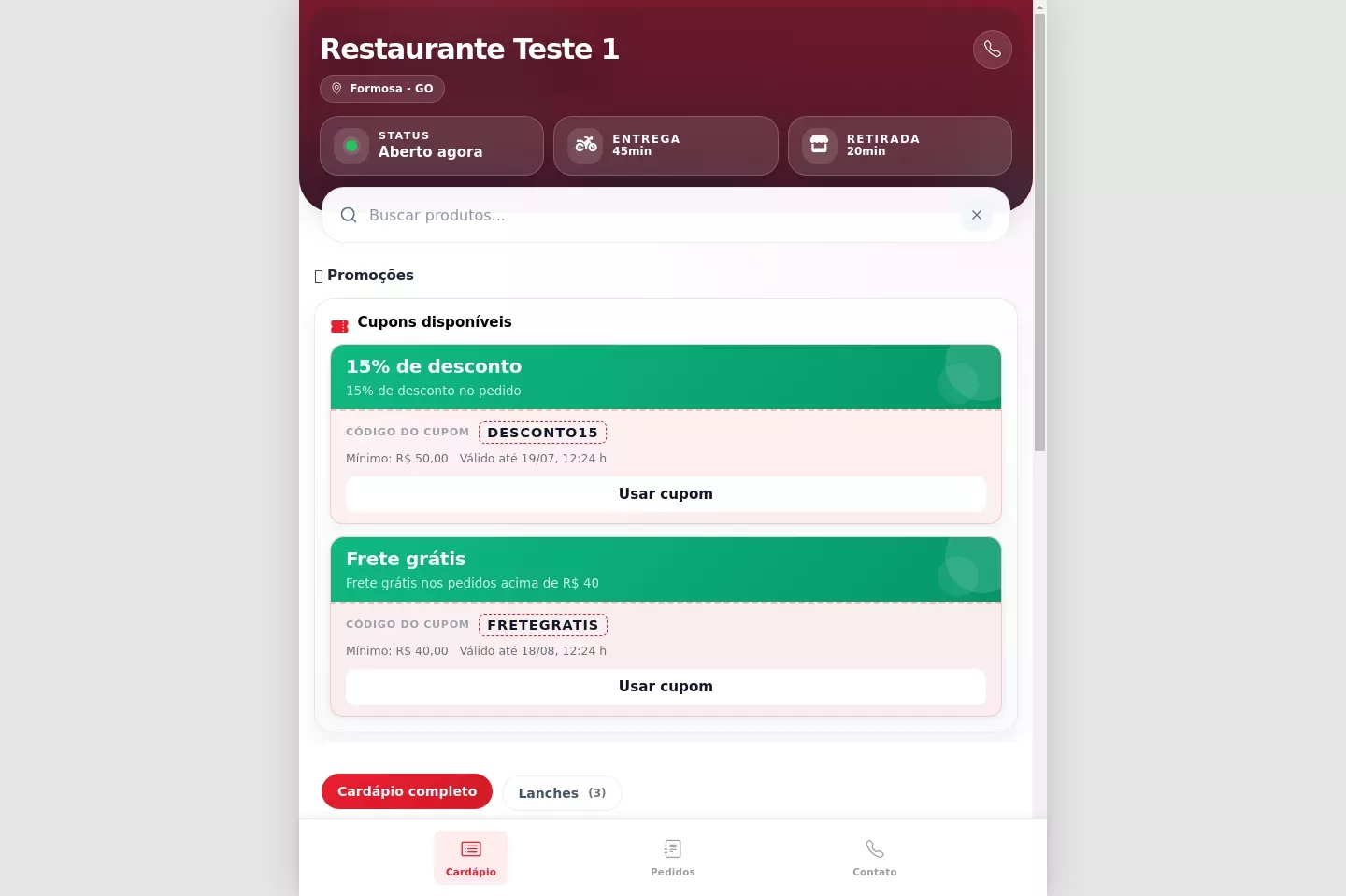
Quando a opção Mostrar este cupom no cardápio público está ativa, o cupom aparece em uma seção Cupons disponíveis no cardápio digital. O cliente vê o desconto, o código, o pedido mínimo e a validade, e pode tocar em Usar cupom para aplicá-lo direto no checkout.
5. Como o cliente usa o cupom no checkout
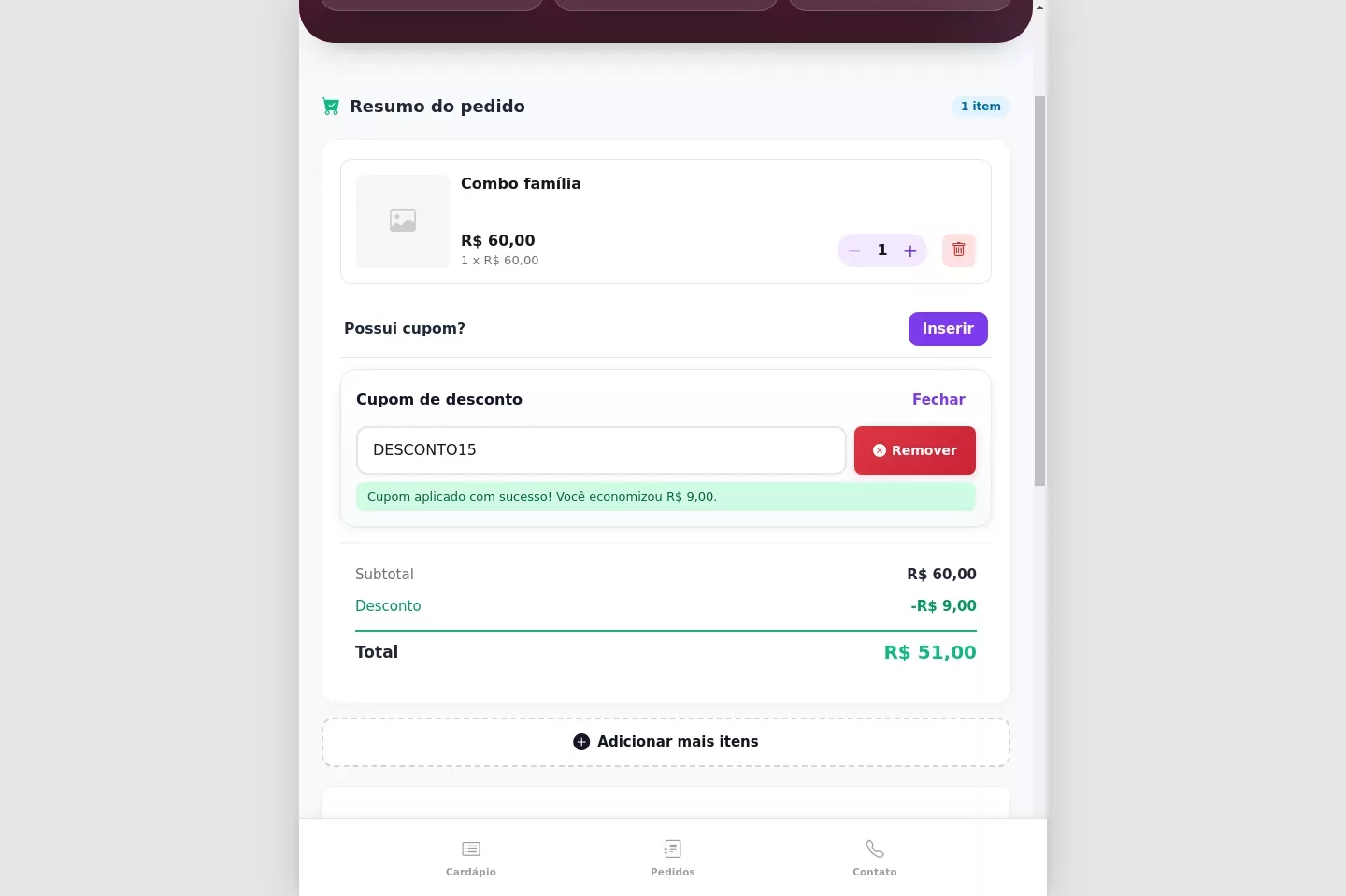
No checkout, o cliente abre Cupom de desconto, digita o código e clica em Validar. Se o cupom for válido, o Menui aplica o desconto e mostra quanto o cliente economizou. Caso contrário, exibe o motivo (fora da validade, pedido mínimo não atingido, limite atingido, entre outros).
Dúvidas comuns
- O cliente não encontra o cupom? Ative Mostrar este cupom no cardápio público ou compartilhe o código diretamente.
- O cupom não está sendo aceito? Confira a vigência, o valor mínimo do pedido, os limites de uso, os produtos elegíveis e se ele é exclusivo para a primeira compra.
- Quero pausar o cupom sem perder o histórico. Basta desmarcar Cupom ativo; você pode reativá-lo quando quiser.
- Como criar uma oferta só para clientes novos? Em Quem pode usar, escolha Primeira compra.