Neste artigo
Veja também o guia do gerenciador de pedidos.
1. Cadastrar e convidar um entregador
Em Entregadores, clique em Novo entregador. Informe o nome e escolha se o entregador terá acesso ao app (o portal do entregador):
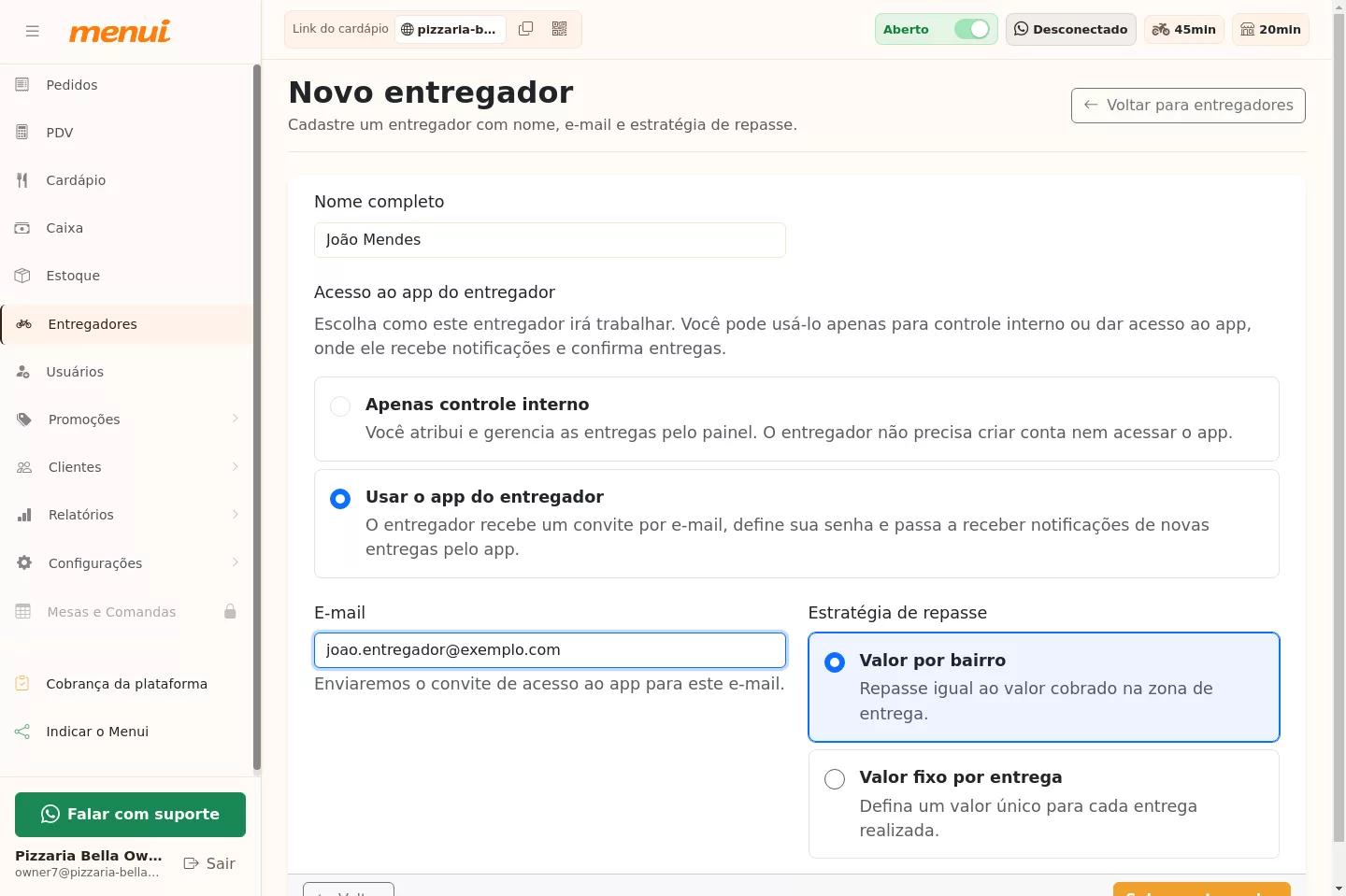
- Com acesso ao app: informe o e-mail do entregador. Ele recebe um convite por link para criar a senha e usar o portal.
- Sem acesso ao app: para entregadores que não usam o portal — o cadastro só registra as entregas e calcula o repasse.
Como definir o pagamento do entregador
Ainda no cadastro, escolha como o entregador é pago por entrega:
- Valor por bairro: recebe a taxa de entrega da região do pedido. Ideal quando a distância varia bastante.
- Valor fixo por entrega: um valor único, independentemente do bairro.
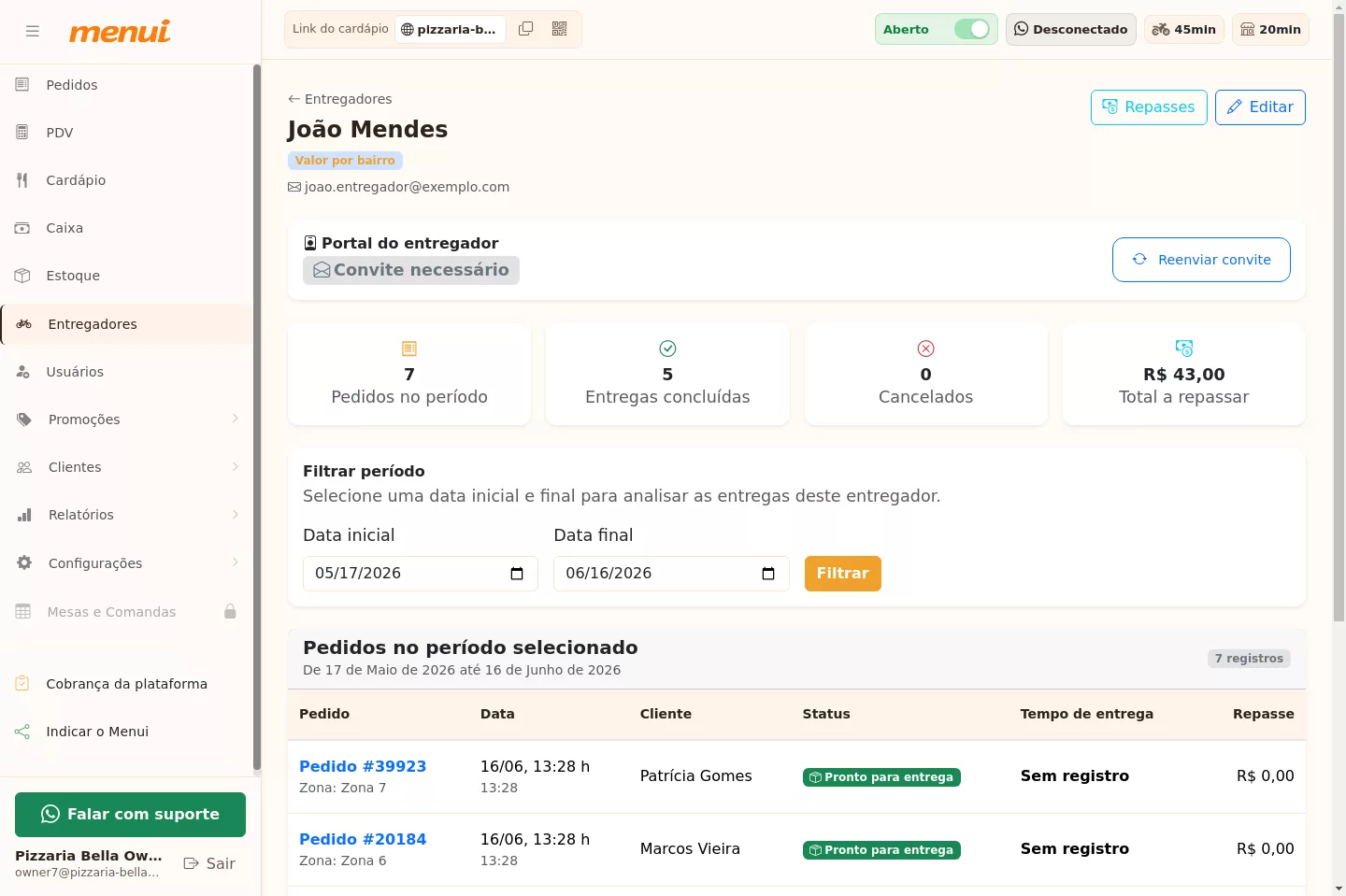
O link de convite expira em alguns dias — se precisar, você pode reenviar o convite pela tela do entregador.
2. A lista de entregadores e as configurações
A tela de Entregadores reúne todos os entregadores cadastrados, com o resumo de repasses e atalhos para editar, ver os repasses e acessar o relatório de cada um.
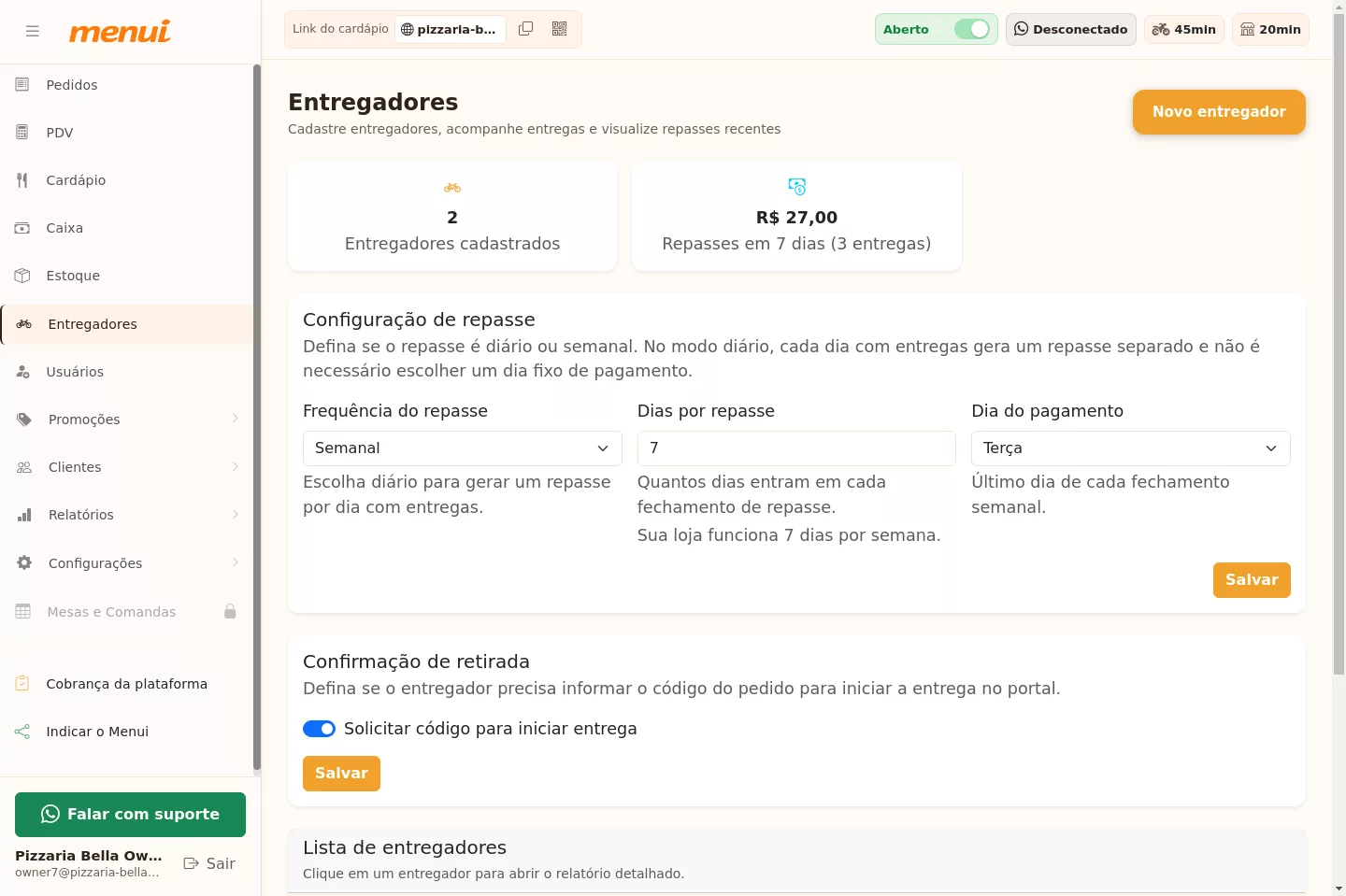
Nessa tela também ficam duas configurações:
- Período de repasse: defina se o repasse é diário ou semanal e, no semanal, em quantos dias e em qual dia da semana fecha o período.
- Código de retirada: exige que o entregador informe um código ao retirar o pedido, confirmando que pegou o pedido certo. Pode ser ativado ou desativado.
3. Atribuir o entregador a um pedido
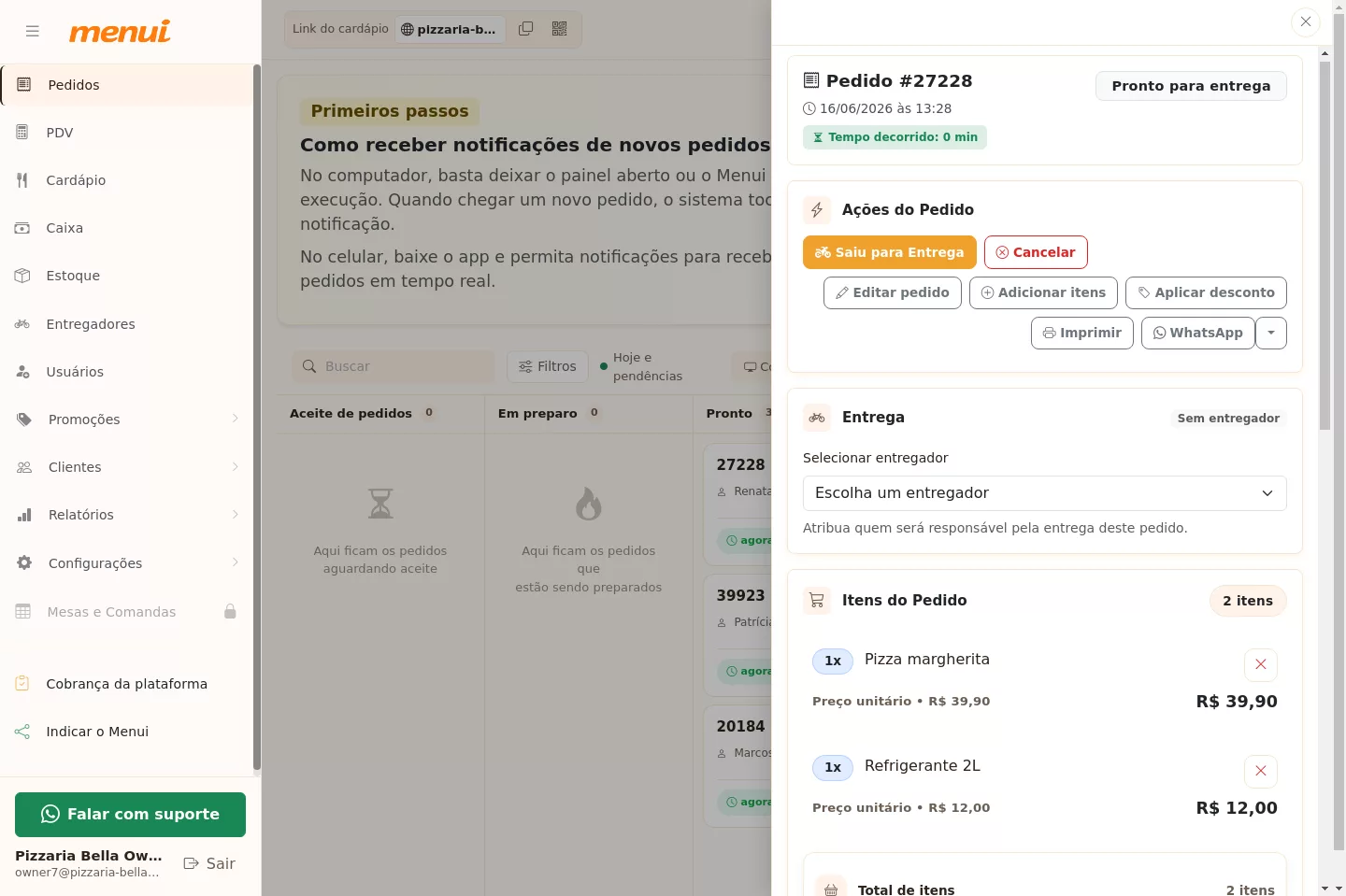
Com o pedido de entrega pronto, abra-o no gerenciador e, no cartão Entrega, escolha o entregador na lista. A entrega fica vinculada a ele e o status passa a ser atualizado automaticamente.
4. O portal do entregador
O entregador acessa o portal pelo celular com o e-mail e a senha que criou no convite.
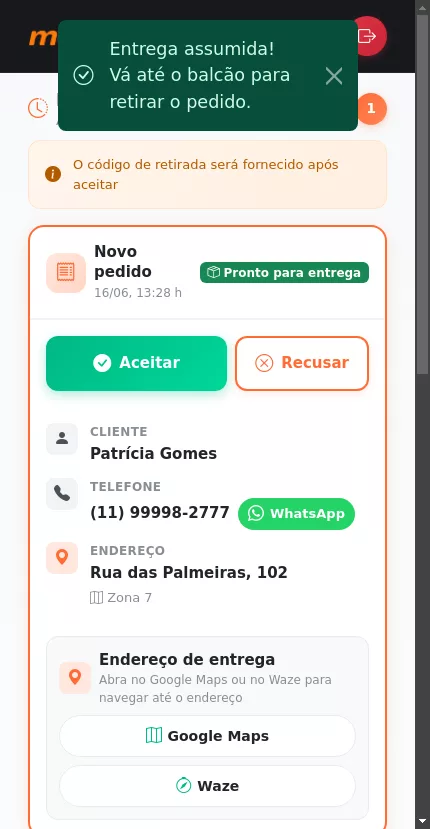
No portal, o entregador:
- Assume a entrega atribuída a ele.
- Retira o pedido — quando o código de retirada está ativado, informa o código para iniciar a entrega.
- Confirma a entrega ao chegar no cliente.
O portal mostra o telefone e o WhatsApp do cliente, o bairro, o ponto de referência e atalhos para abrir o endereço no Google Maps ou Waze.
5. O relatório do entregador
Na tela de cada entregador, você acompanha total de entregas, concluídas, canceladas e o valor de repasse no período, além do histórico de pedidos.
6. Como gerenciar o repasse
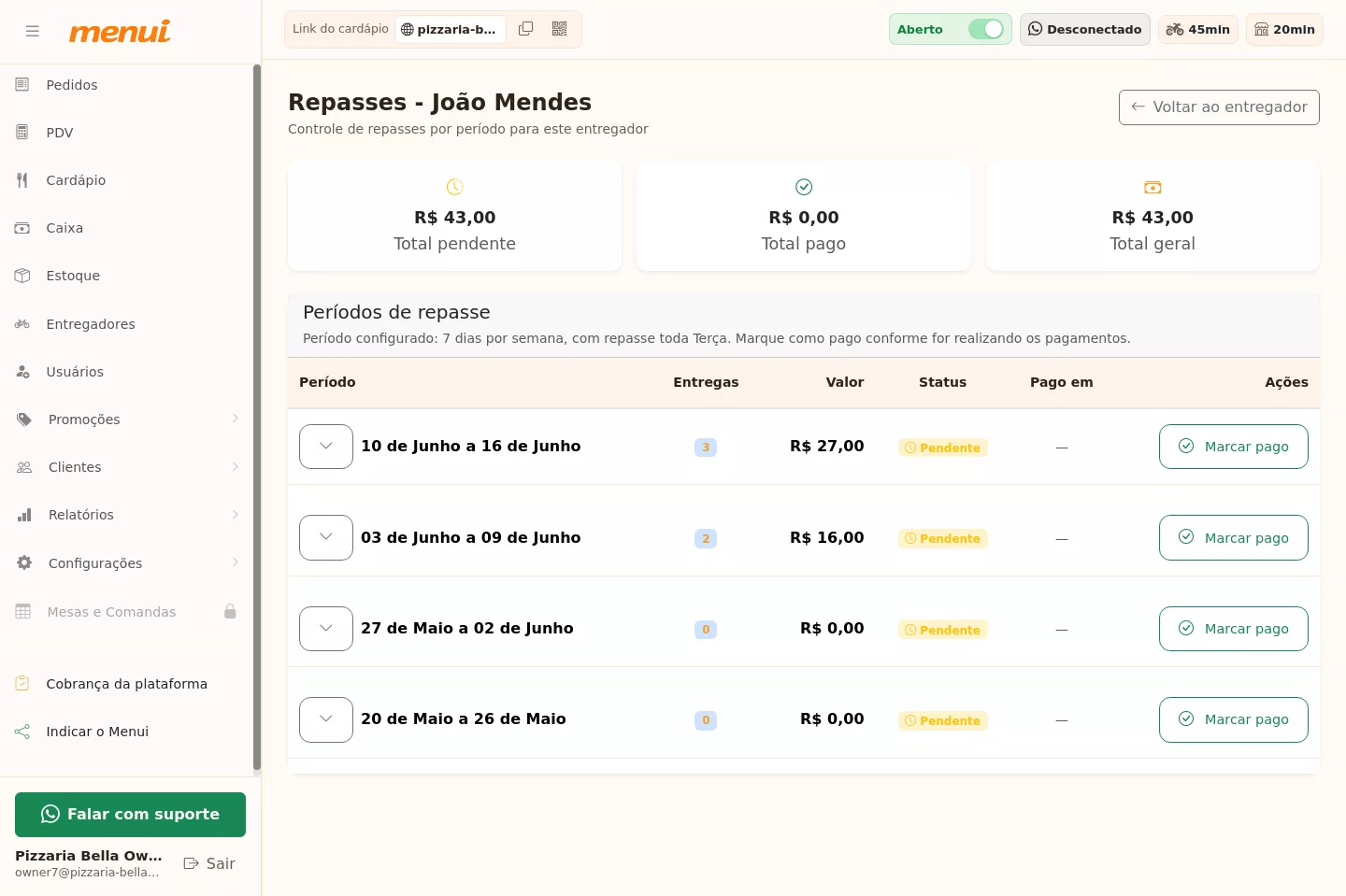
Na tela de Repasses do entregador, o sistema agrupa as entregas em períodos (conforme a configuração de período de repasse) e calcula o total de cada um.
Nessa tela você consegue:
- Ver o total pendente e o total já pago.
- Abrir cada período para conferir as entregas que o compõem, com bairro, valor e data.
- Marcar um período como pago (ou voltar para pendente) ao fazer o repasse.
- Se novas entregas entrarem em um período já pago, confirmar o pagamento do valor pendente.