Neste artigo
1. Mesa ou comanda: qual a diferença?
- Mesa: um lugar físico do salão, identificado por número. Ideal quando a conta é por mesa.
- Comanda: acompanha um cliente ou grupo, identificada por nome ou número. Útil quando vários clientes dividem a mesma mesa, mas cada um paga a sua parte.
Os dois podem trabalhar juntos: uma mesa pode ter várias comandas vinculadas, uma por cliente.
2. Visão geral do salão
No painel, acesse Mesas e comandas. A tela mostra tudo em cartões, com abas para alternar entre Mesas e Comandas e filtros por status.
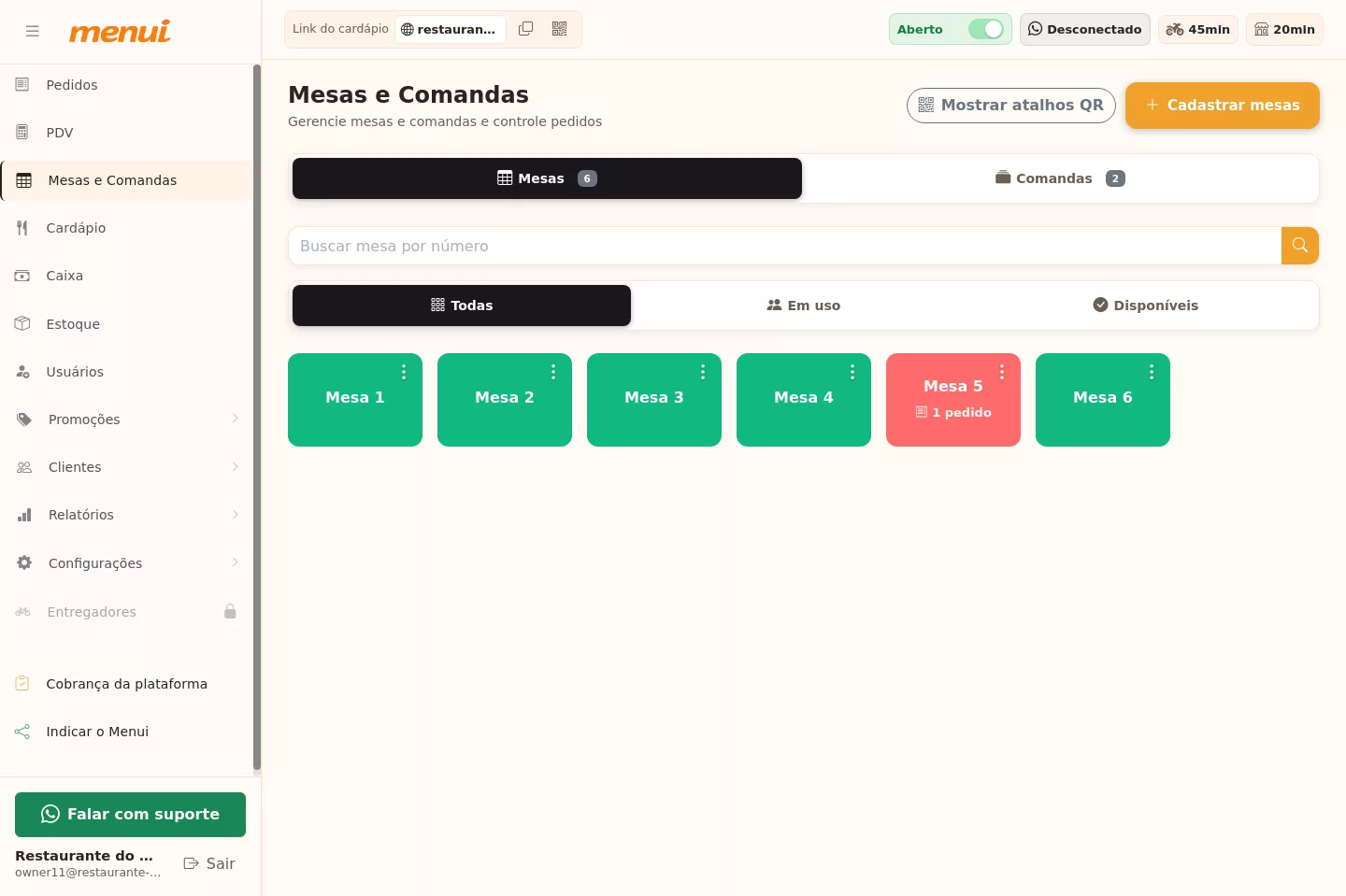
- Em uso: tem pedidos em andamento e mostra a quantidade.
- Disponível: está livre, pronta para um novo cliente.
Use os filtros Em uso e Disponíveis e a busca por número para achar o que precisa.
3. Como cadastrar mesas e comandas
Crie uma de cada vez ou várias de uma vez com o botão Cadastrar mesas (ou Cadastrar comandas).
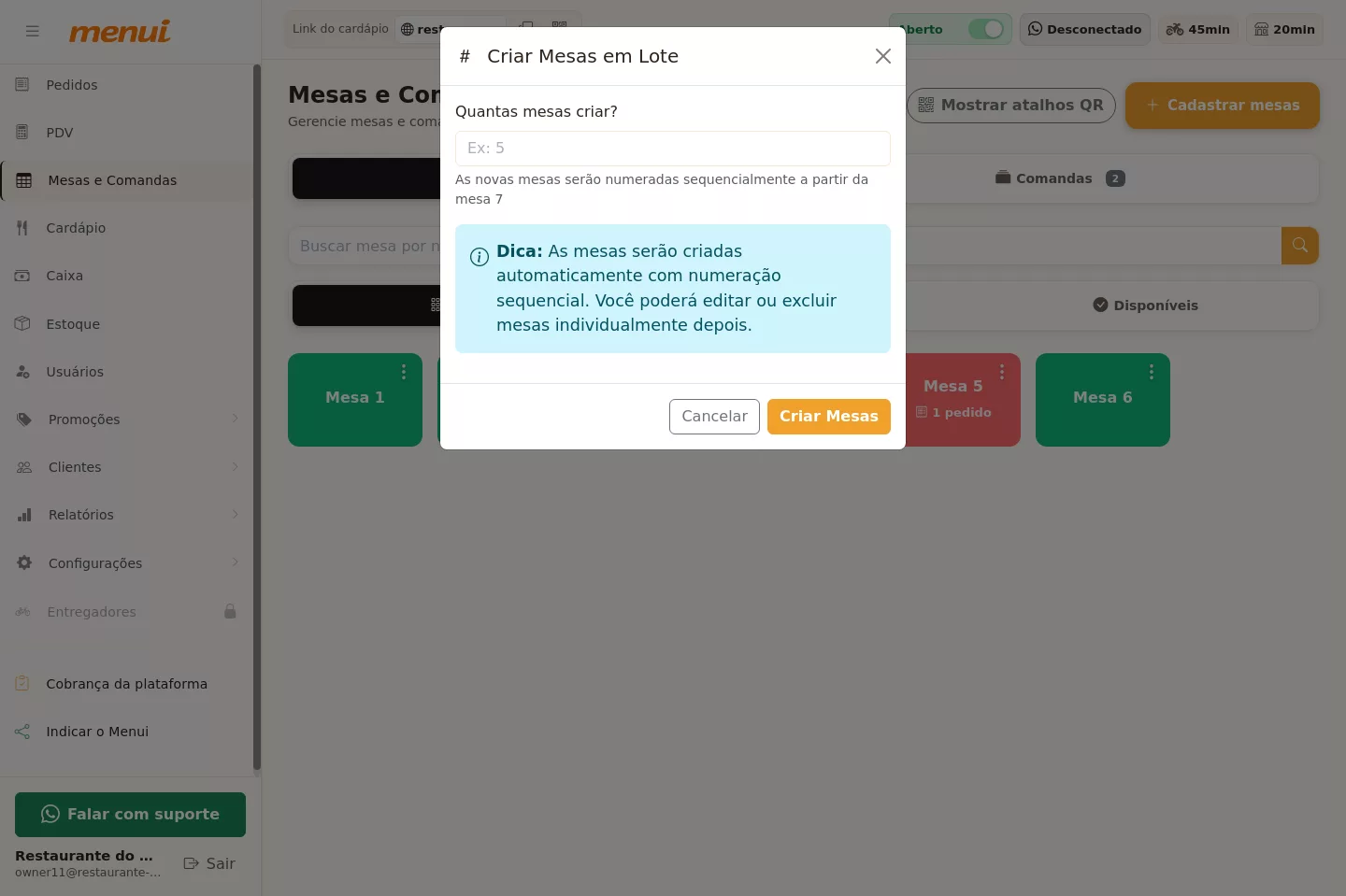
No cadastro em lote, informe quantas quer criar e confirme. A numeração é automática — depois você pode renomear ou remover individualmente pelo menu de cada cartão.
4. Como lançar um pedido na mesa ou comanda
Abra a mesa (ou comanda) e clique em Adicionar pedido. O PDV abre no modo Mesas/Comandas, com a mesa vinculada ao pedido.
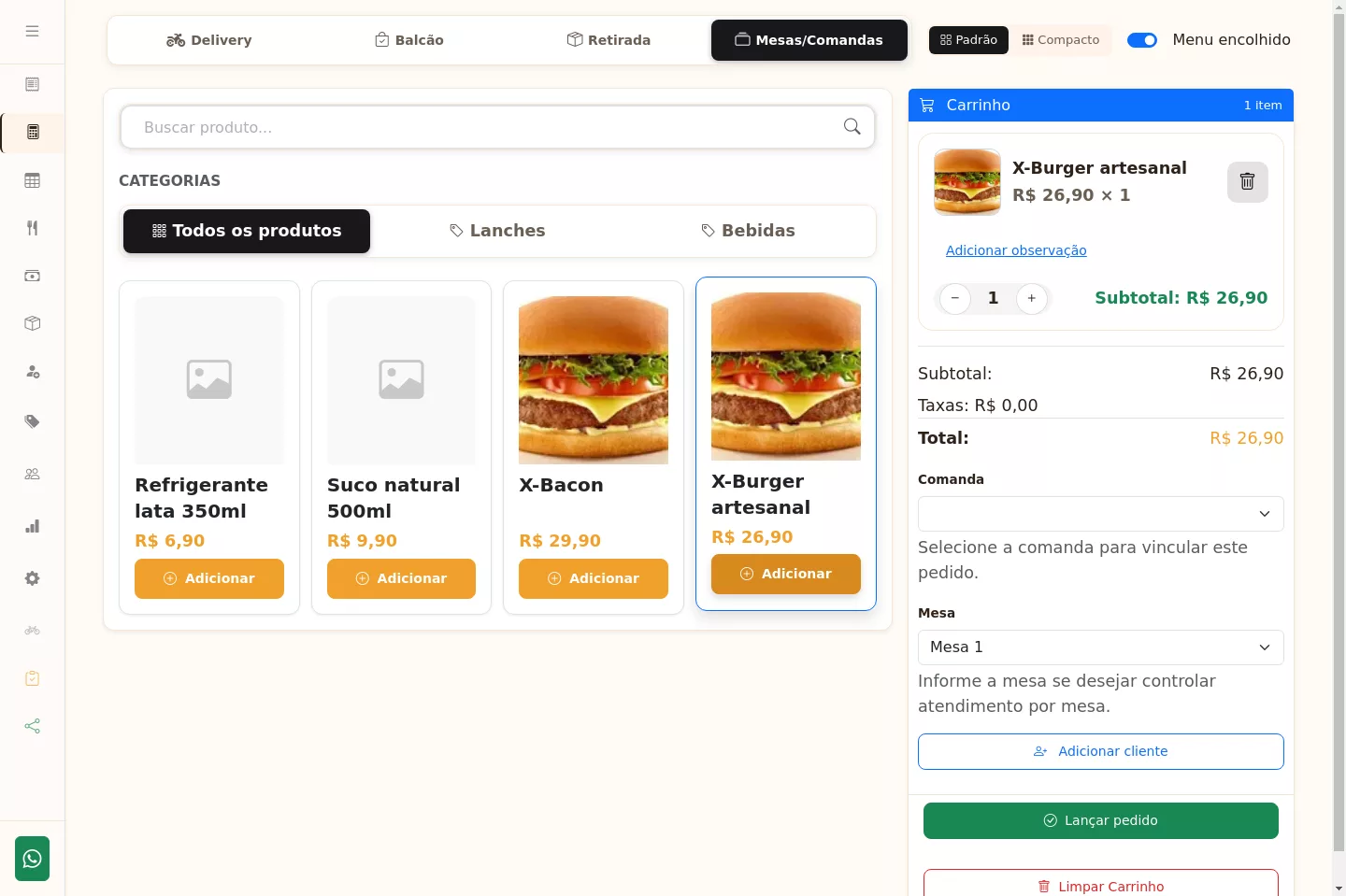
- Adicione os produtos ao carrinho.
- Confirme a mesa e, se usar, selecione a comanda do cliente.
- Se quiser, identifique o cliente com nome e telefone.
- Clique em Lançar pedido.
Diferente do delivery, o pedido de salão não é pago na hora: fica em aberto e vai somando na conta até o fechamento.
5. Como acompanhar a conta
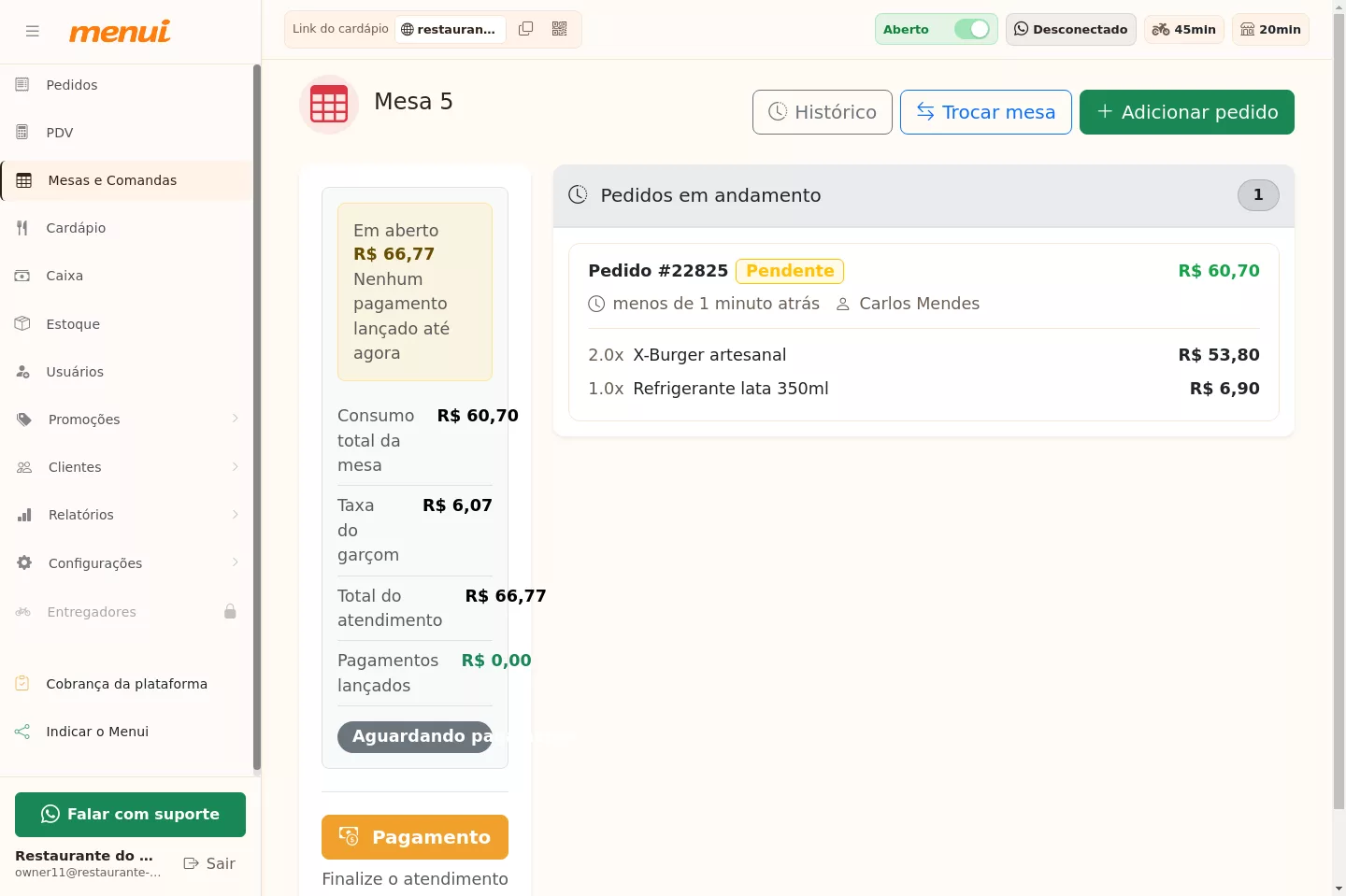
Ao abrir uma mesa em uso, você vê os pedidos em andamento e um resumo com o consumo total, a taxa do garçom e os pagamentos já lançados. Cada novo pedido na mesma mesa ou comanda entra na mesma conta.
6. Como fechar a conta e lançar o pagamento
Quando o cliente pedir a conta, abra a mesa (ou comanda) e clique em Pagamento (ou Pagar tudo, quando a mesa tem várias comandas). A janela mostra o resumo, permite ajustar a taxa do garçom e escolher as formas de pagamento.
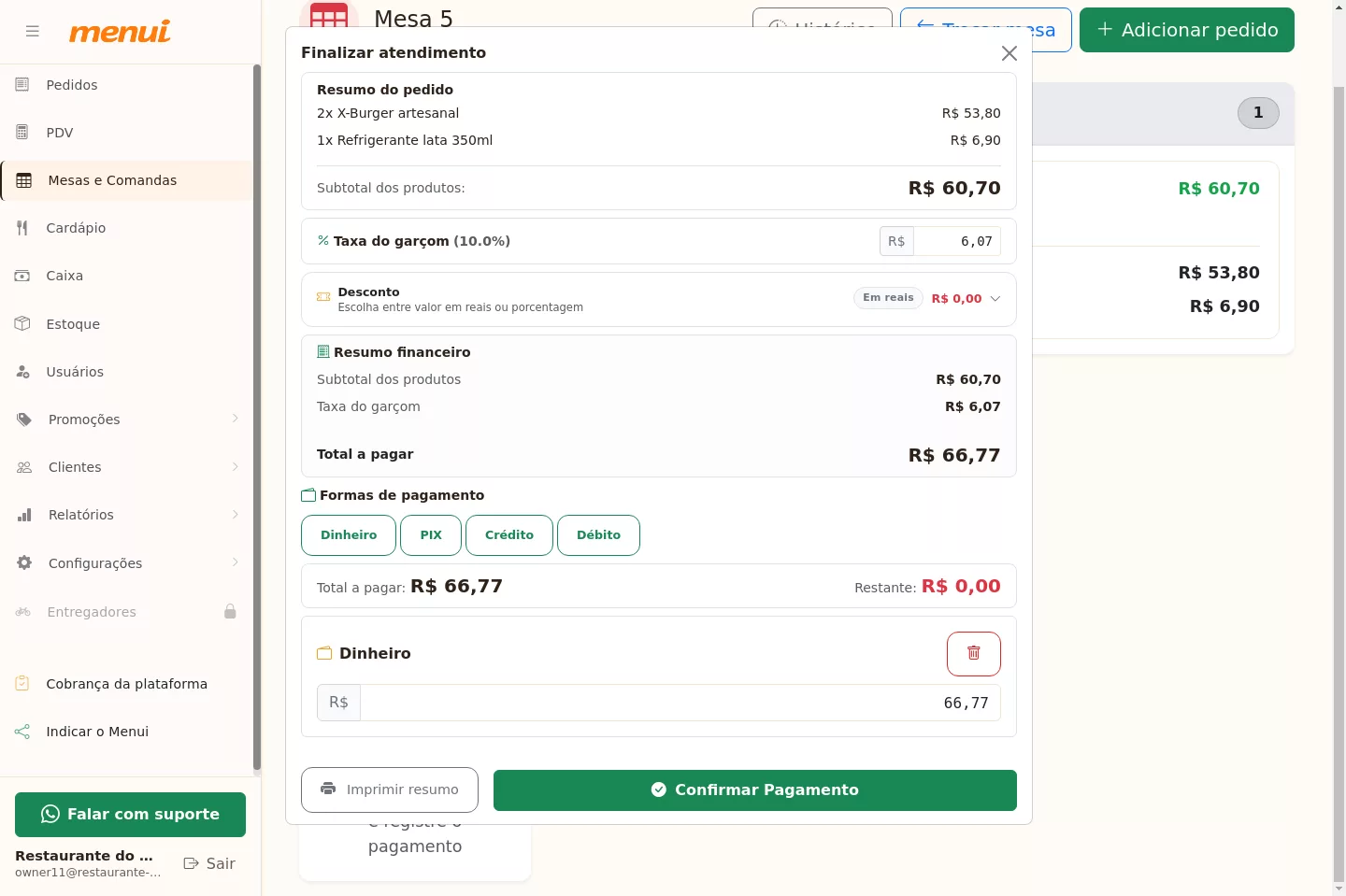
Escolha a forma de pagamento e clique em Confirmar pagamento. Ao fechar a conta toda, a mesa volta a ficar disponível.
7. Pagamento por cliente e pagamento parcial
Quando a mesa tem várias comandas, você pode pagar uma comanda por vez pelo botão de pagamento de cada cliente. A mesa só é liberada quando todas forem quitadas.
Também dá para registrar um pagamento parcial: o valor pago é lançado e o restante continua em aberto na conta.