Neste artigo
1. A tela de usuários
No painel, acesse Usuários. A tela lista quem já tem acesso ao sistema, com o status de cada um, e mostra também os convites pendentes (pessoas convidadas que ainda não aceitaram).
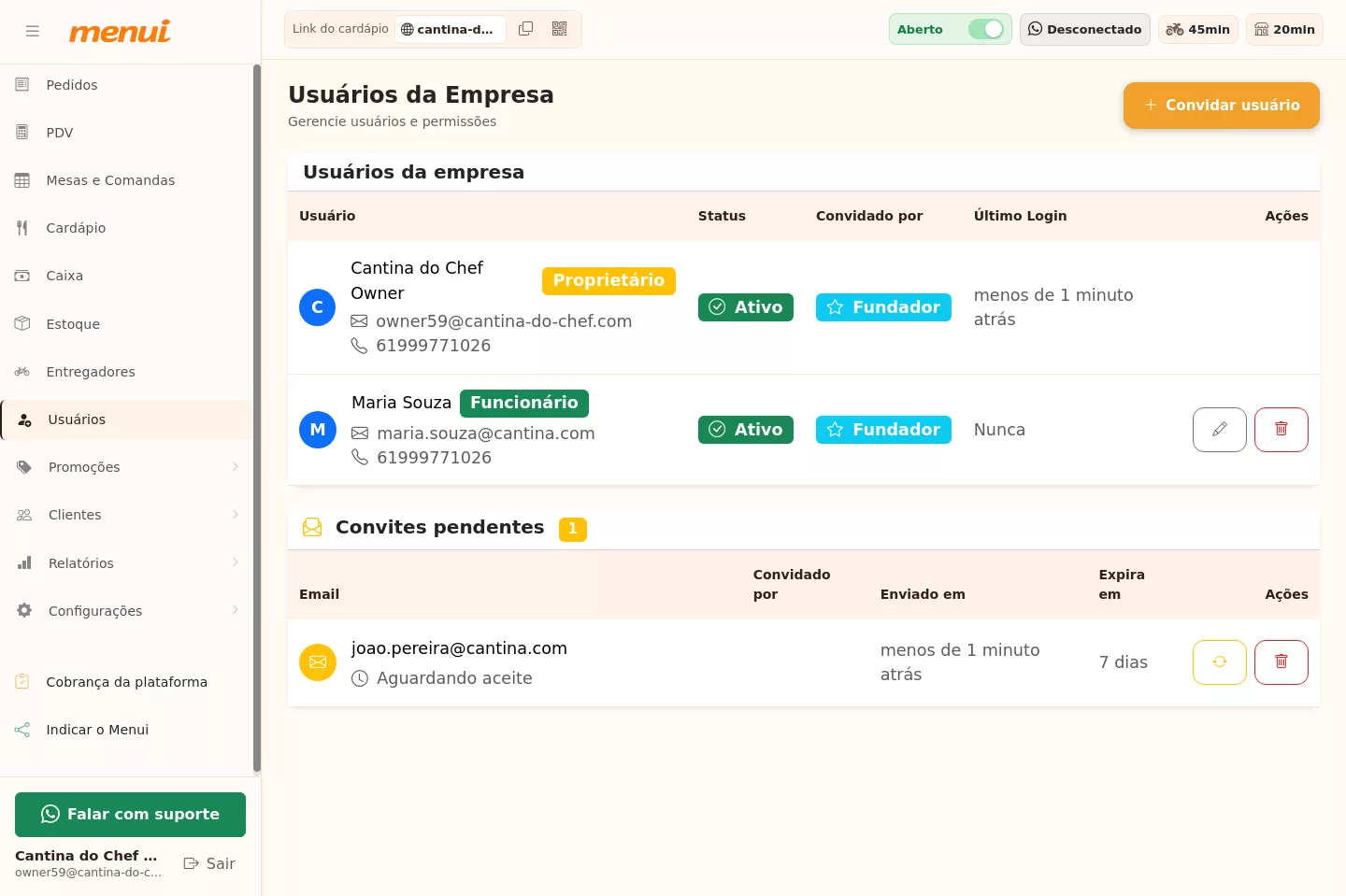
O fundador (dono da conta) tem acesso total e não pode ser removido.
2. Como convidar um usuário
Clique em Convidar usuário, informe o e-mail da pessoa e, se quiser, já marque as permissões iniciais. Um convite é enviado para esse e-mail.
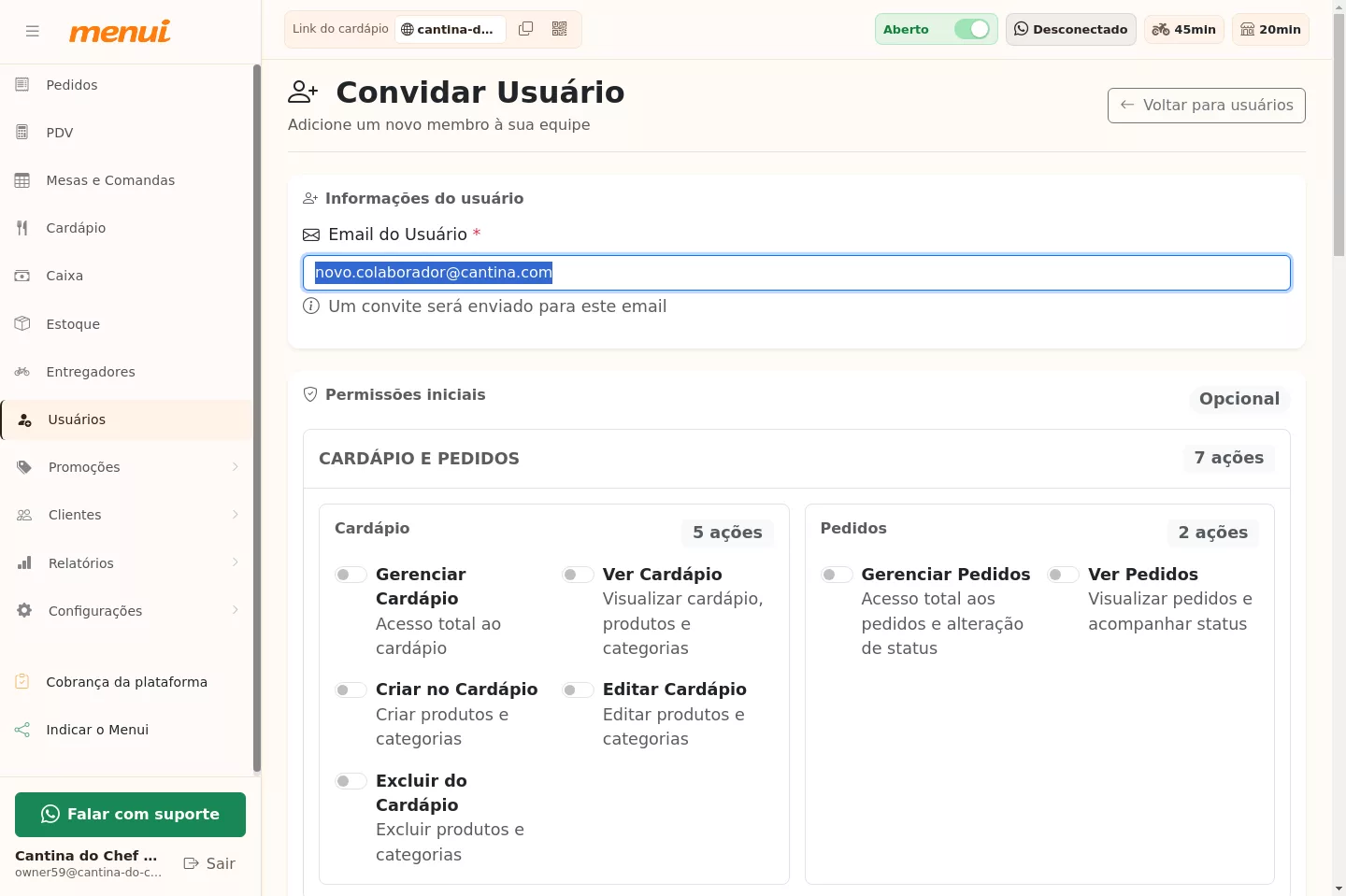
Você não define a senha da pessoa: ela mesma cria a senha ao aceitar o convite. Por segurança, o convite tem prazo de validade — se expirar, você pode reenviar.
3. Como funcionam as permissões
As permissões controlam o que cada usuário vê e faz, organizadas por área do sistema (Cardápio, Pedidos, PDV, Caixa, Mesas e comandas, Estoque, Entregadores, Clientes, Relatórios, Usuários...).
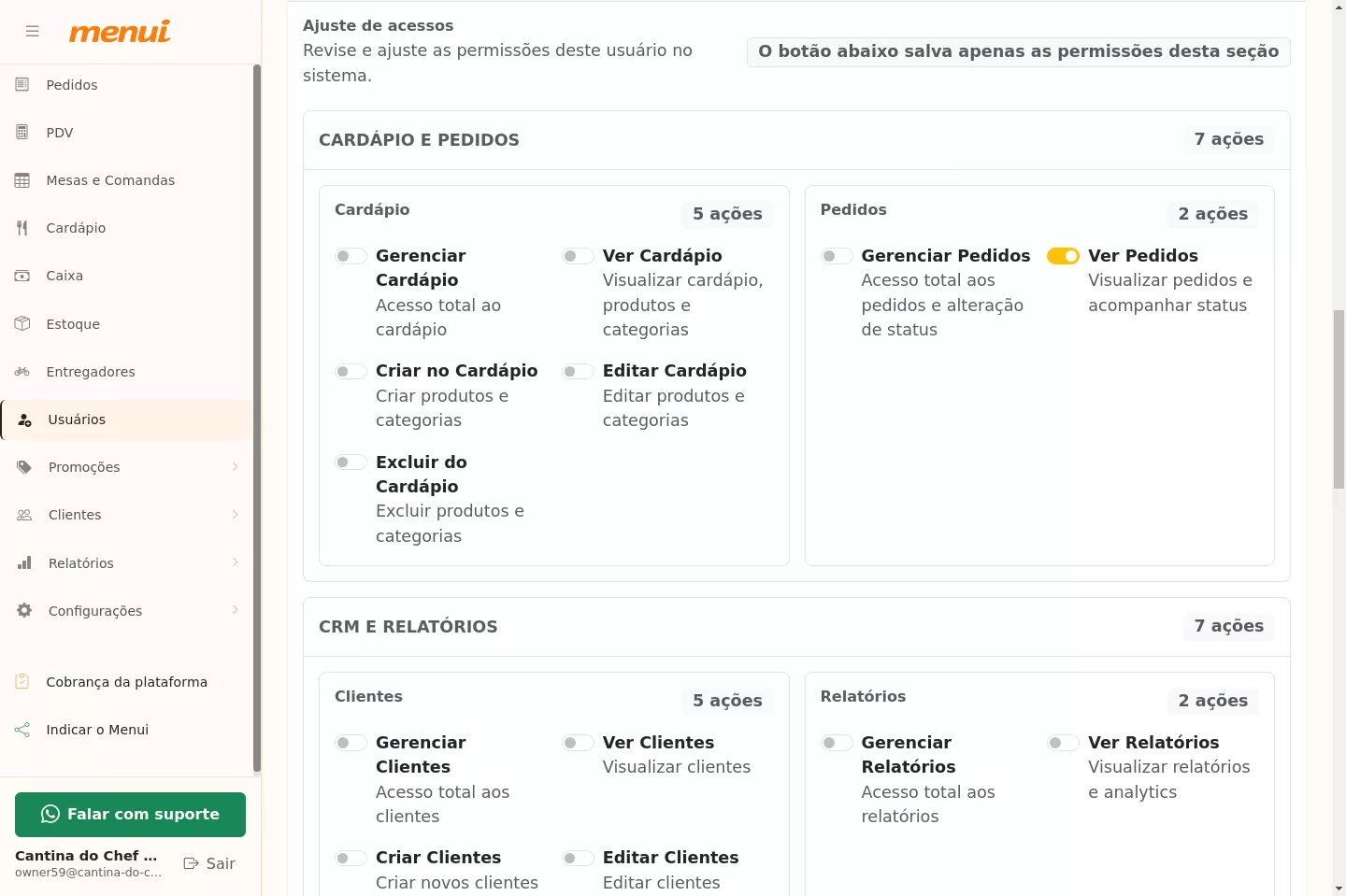
Em cada área você libera ações específicas:
- Ver: apenas visualizar a área.
- Criar / Editar / Excluir: ações específicas, quando a área permite.
- Gerenciar: acesso total àquela área — ao ativar, as demais ações daquela área são liberadas automaticamente.
Assim você monta o acesso sob medida: um garçom pode acessar só Mesas e PDV; um caixa, só o PDV e o Caixa; um gerente, quase tudo. Só aparecem as áreas dos módulos que a sua empresa usa. O dono tem acesso total e não edita as próprias permissões — isso evita que alguém se tranque para fora por engano.
4. O usuário aceita o convite
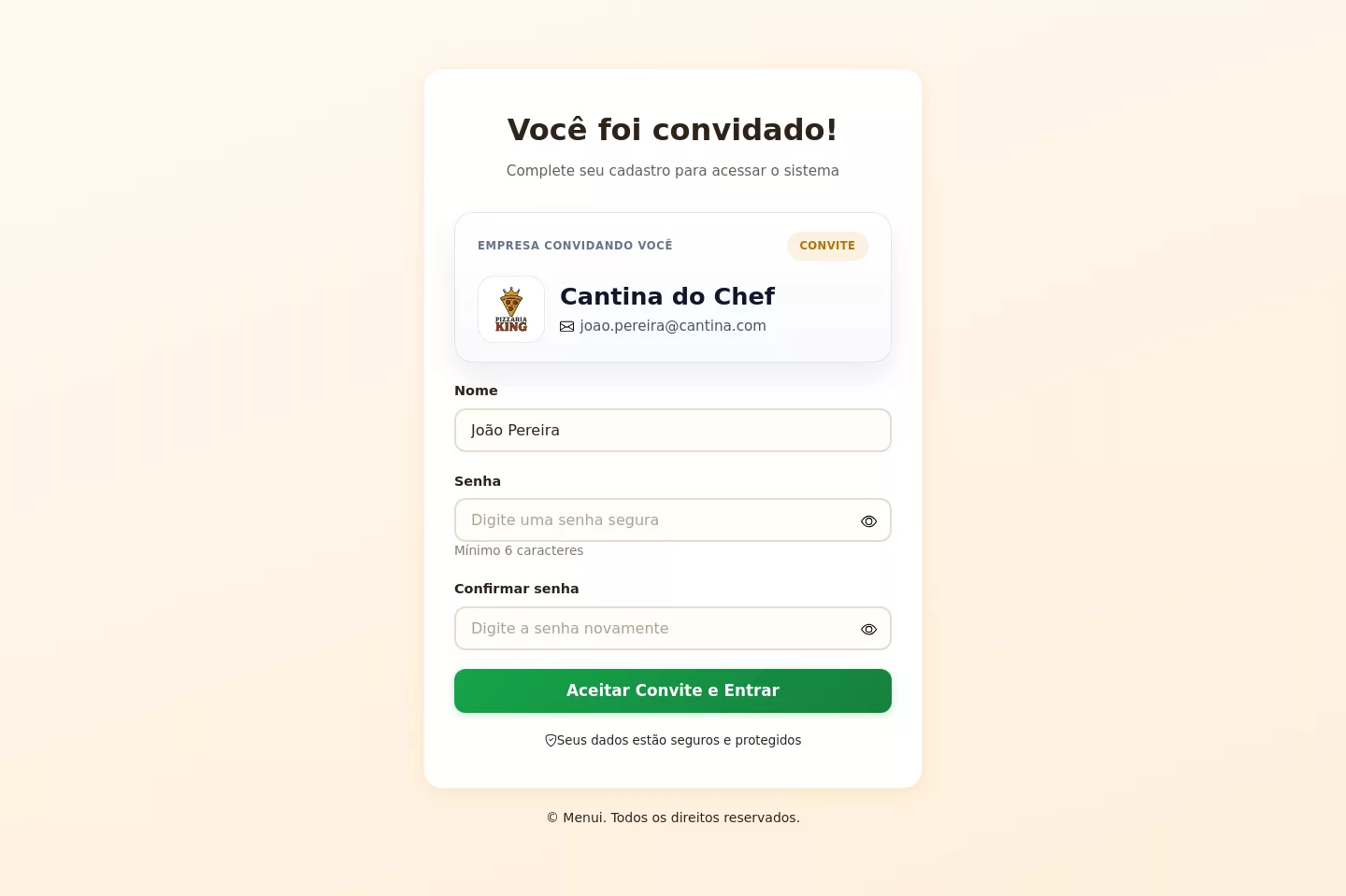
A pessoa convidada recebe um e-mail com um link. Ao abrir, ela vê o convite, informa o nome e cria a senha de acesso. A partir daí, entra no sistema com o e-mail e a senha, vendo apenas as áreas que você liberou.
5. Gerenciar a equipe
Na tela de usuários você pode:
- Editar permissões de um usuário a qualquer momento.
- Desativar um usuário que saiu da equipe (ele deixa de conseguir entrar) e reativar depois.
- Reenviar ou cancelar um convite pendente.