Neste artigo
- 1. Visão geral do PDV
- 2. Os tipos de venda: delivery, balcão, retirada e mesas
- 3. Como adicionar produtos ao carrinho
- 4. Produtos com complementos e observações
- 5. Como lançar um pedido de delivery
- 6. Como lançar o pagamento (balcão e retirada)
- 7. Pedidos de mesa e comanda
- 8. Agendamento e observações do pedido
1. Visão geral do PDV
A tela se divide em grade de produtos, no centro, e carrinho, na lateral. No topo ficam as abas de tipo de venda e a busca de produtos.
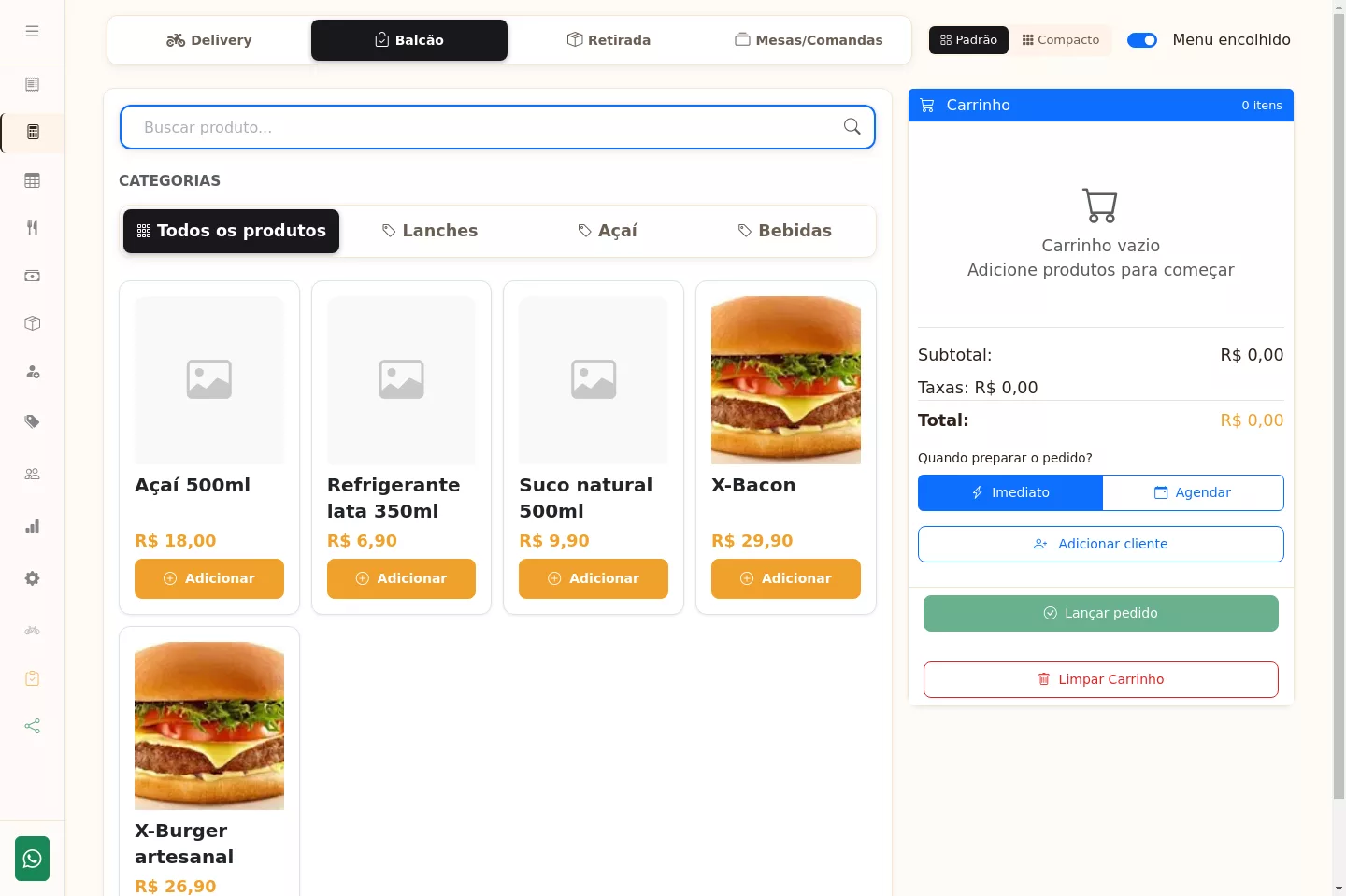
Antes de lançar qualquer pedido, o caixa precisa estar aberto (quando a empresa usa o módulo de caixa). Sem caixa aberto, o PDV pede que você abra o caixa antes de iniciar as vendas.
2. Os tipos de venda: delivery, balcão, retirada e mesas
As abas no topo definem o tipo de venda, e cada uma muda o que o PDV pede para concluir o pedido:
- Delivery: pedido com entrega. Exige identificar o cliente, informar o endereço e a região de entrega.
- Balcão: consumo ou venda imediata no balcão. É o fluxo mais rápido, com pagamento na hora.
- Retirada: o cliente faz o pedido e busca depois. Permite registrar o pagamento na hora ou deixar para a retirada.
- Mesas/Comandas: atendimento no salão. O pedido fica vinculado a uma mesa ou comanda e a conta é fechada depois.
Você só vê as abas que fazem sentido para a sua operação. Se a entrega estiver desativada, por exemplo, a aba Delivery não aparece.
3. Como adicionar produtos ao carrinho
Clique no produto (ou no botão Adicionar do card). O item entra no carrinho e o total é atualizado automaticamente. Use a busca ou as categorias para encontrar o produto mais rápido.
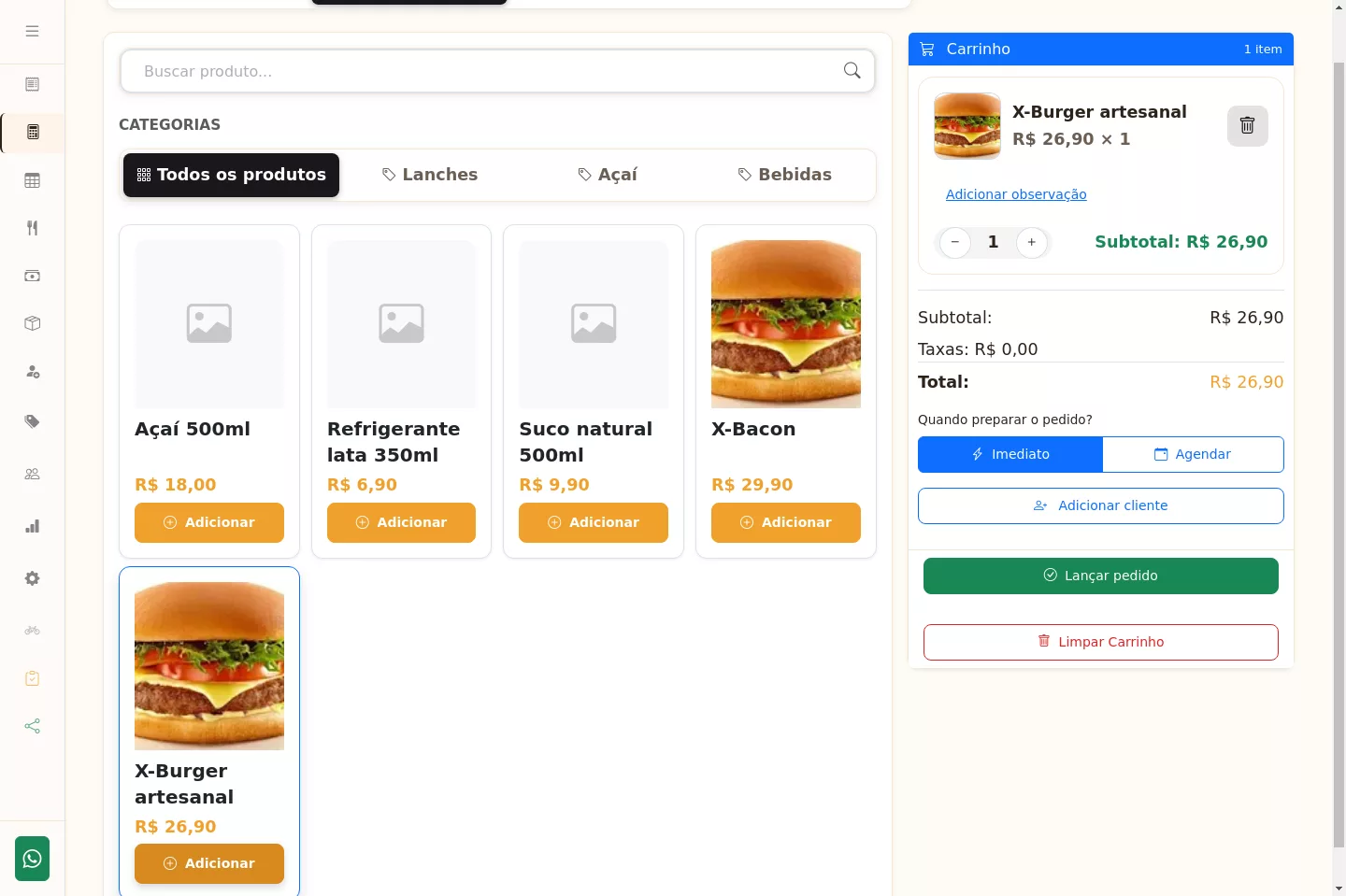
No carrinho, você pode aumentar ou diminuir a quantidade, remover um item ou ajustar o pedido antes de finalizar.
4. Produtos com complementos e observações
Quando o produto tem complementos (adicionais, sabores, tamanhos), o PDV abre uma janela para você montar o item antes de adicioná-lo — por exemplo, os adicionais de um lanche ou o tamanho de um açaí.
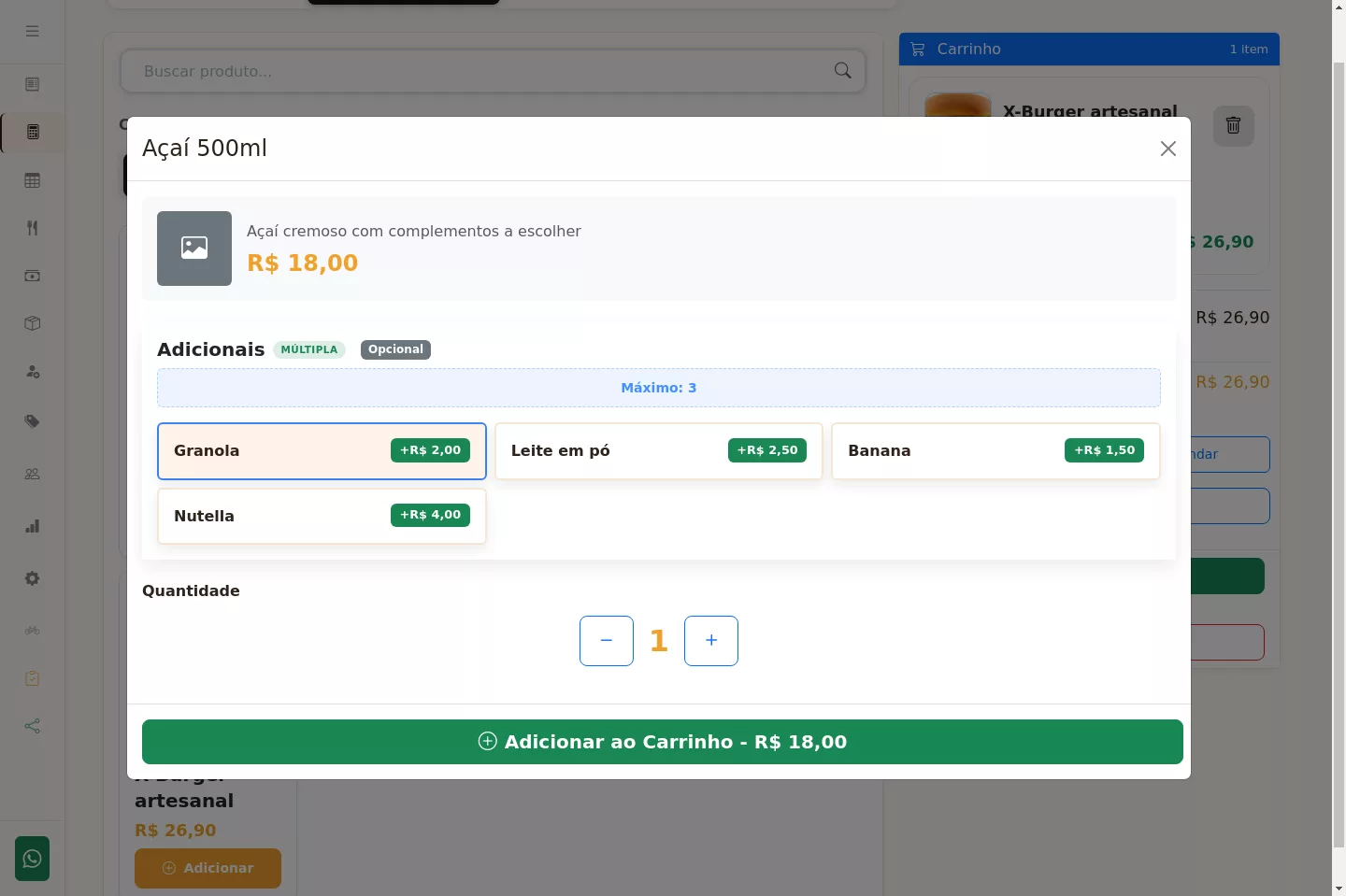
Confira as opções e o valor e clique em Adicionar ao carrinho. Para um pedido especial (“sem cebola”, “bem passado”), use o campo de observação do item.
5. Como lançar um pedido de delivery
No tipo Delivery, depois de montar o carrinho, complete os dados de entrega:
- Clique em Adicionar cliente e informe nome e telefone. Clientes que já compraram aparecem como sugestão.
- Informe o endereço e o número.
- Selecione a região de entrega — a taxa é aplicada automaticamente ao total.
- Escolha a forma de pagamento.
- Se o cliente pagar em dinheiro, marque Preciso de troco e informe o valor que ele vai pagar.
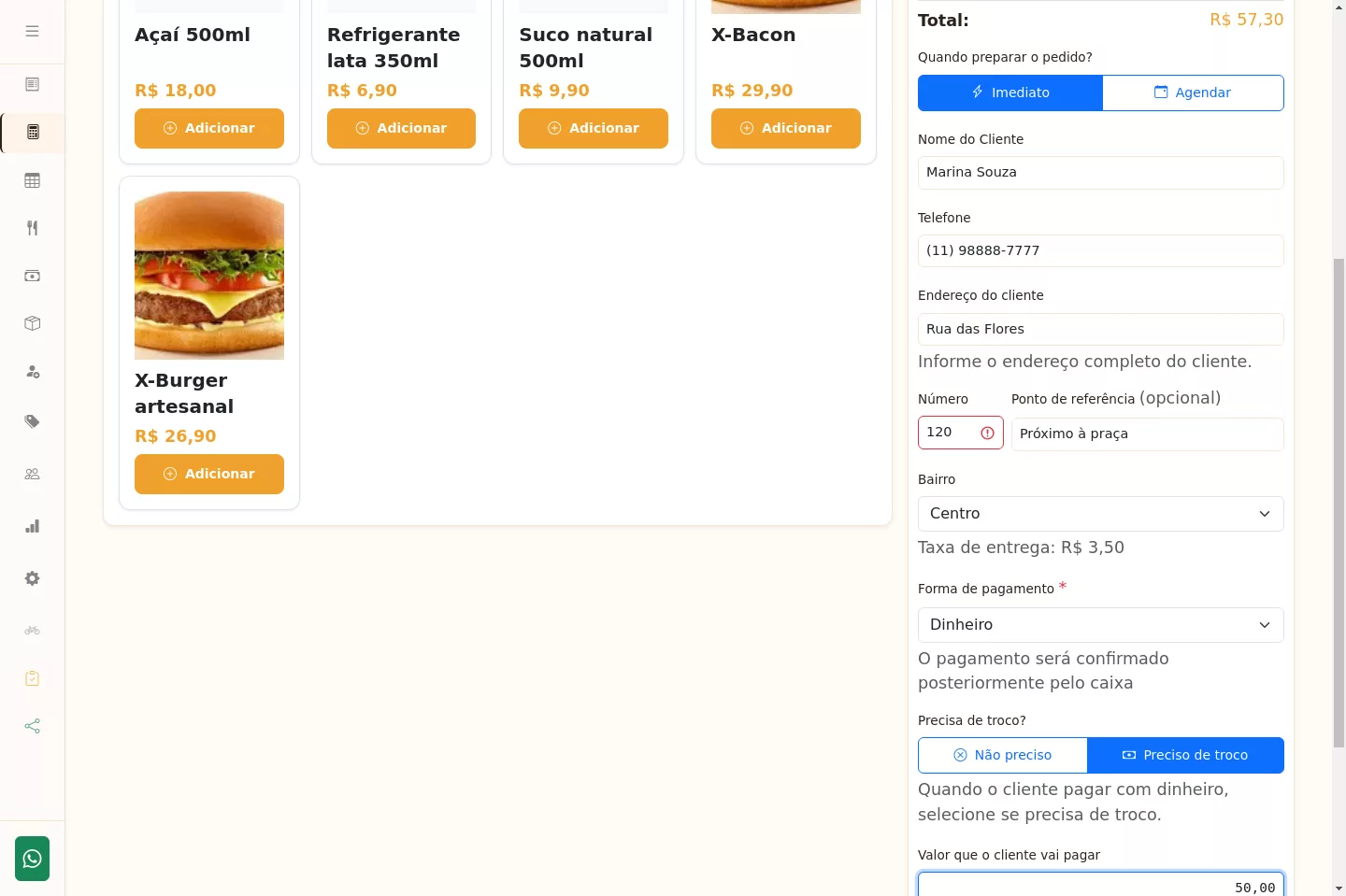
Com tudo preenchido, clique em Lançar pedido. Se a notificação por WhatsApp estiver ligada, o cliente é avisado automaticamente.
6. Como lançar o pagamento (balcão e retirada)
Nas vendas de balcão e retirada, clique em Adicionar pagamento para abrir a janela de pagamento.
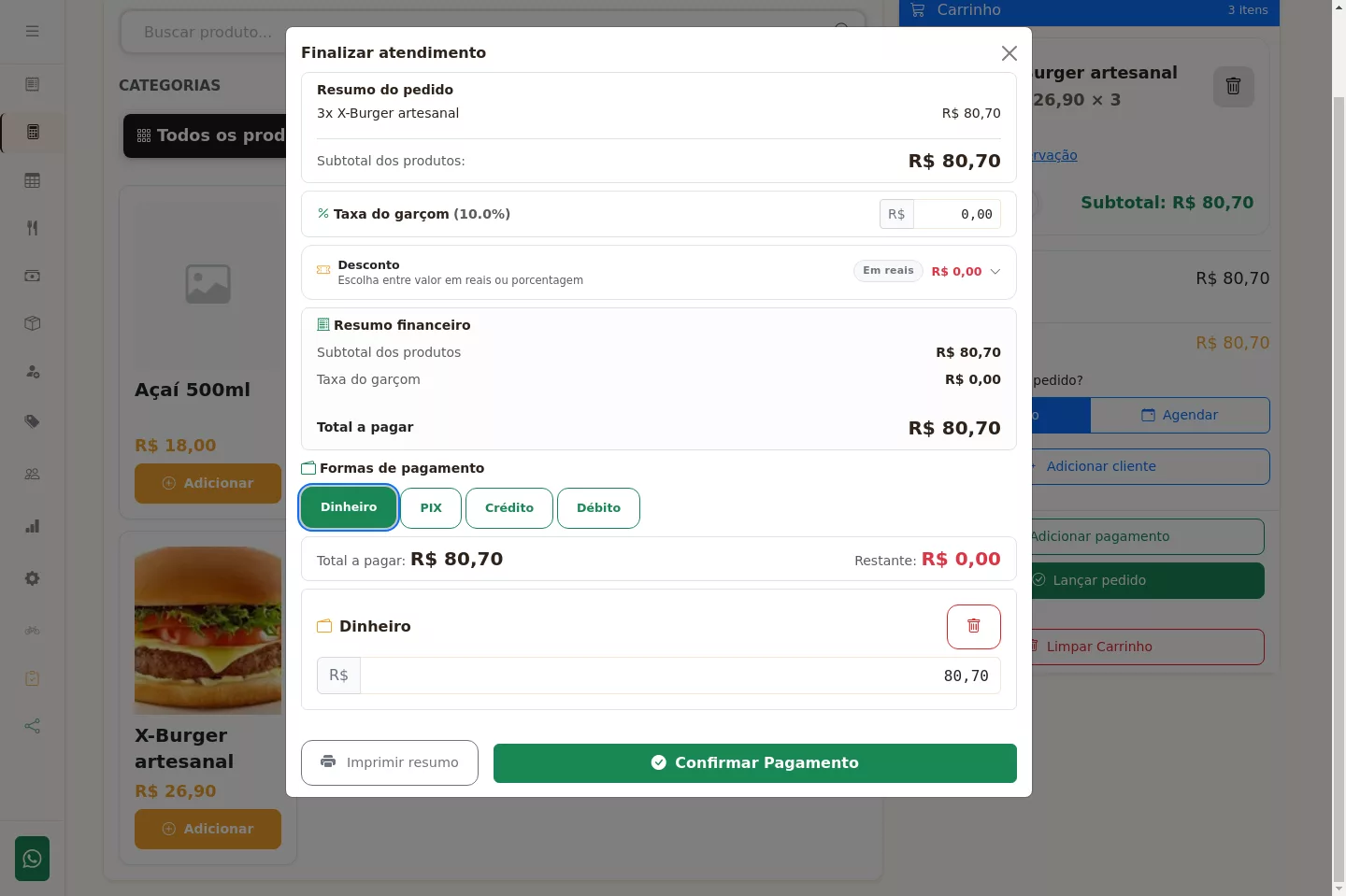
Na janela de pagamento você pode:
- Escolher uma ou mais formas de pagamento (dinheiro, débito, crédito, Pix).
- Conferir o total a pagar e o restante conforme cada valor é informado.
- Ver o troco automaticamente quando o valor em dinheiro é maior que o total.
Depois clique em Confirmar pagamento. O valor é registrado no caixa e o pedido segue para preparo. No balcão e na retirada você também pode usar Lançar pedido para enviar o pedido sem cobrar agora — o pagamento fica pendente para depois.
7. Pedidos de mesa e comanda
Quando a venda é no salão, use a aba Mesas/Comandas. O pedido fica vinculado a uma mesa ou comanda e a conta vai sendo somada até o fechamento. Esse fluxo tem detalhes próprios — veja Mesas e comandas: como gerenciar o salão.
8. Agendamento e observações do pedido
No delivery e na retirada, você pode agendar o pedido para um horário futuro em vez de prepará-lo imediatamente. Use também o campo de observações do pedido para registrar instruções gerais para a cozinha ou para a entrega.